Cet additif automatisé met à jour votre Catalogue informatisé Excel des cols d'Allemagne (CCDE), version 2005 en y incorporant l'ensemble de l'additif 2006 ainsi qu'en apportant certaines remises en forme au fichier. Après la mise à jour, votre CCDE sera au même niveau que le CCDE informatisé version 2006 disponible auprès du club (Rubrique "La boutique" du site internet du club, http://www.centcols.org).
Avant toute chose, il vous est vivement recommandé de faire une copie de sauvegarde de votre CCDE original avant d'utiliser l'additif automatisé.
Prérequis
-
Vous devez posséder le logiciel Microsoft Excel 2000 ou une version plus récente. L'additif automatisé ne fonctionnera pas avec Excel 97, Excel 95 ou une version plus ancienne.
-
Votre CCDE informatisé de départ doit être la version 2005. Si vous avez une version plus ancienne, ou une version non-officielle, la mise-à-jour ne se fera pas complètement, ou le programme vous refusera carrément de continuer. Si vous n'avez pas la version 2005, nous vous conseillons de faire un des choix suivants:
-
Mettre à jour votre ancienne version manuellement avec les additifs publiés sur le site ou dans les revues du Club des Cent Cols.
-
Acheter la version 2006 complète et ne faire la mise à jour automatique qu'à partir de l'additif automatisé 2007.
-
-
Un certain nombre de colonnes sont obligatoires pour le bon fonctionnement de l'additif informatisé; celles-ci et leur format sont décrits plus bas au paragraphe Format requis.
-
L'additif automatisé est un fichier Microsoft Excel contenant un programme qui ne traite que le CCDE informatisé au format Excel. Si vous avez un fichier sous Access ou autre format, il vous faudra tout d'abord le convertir en Excel. Voir le paragraphe Alternatives plus bas pour plus de détails à ce sujet.
Installation
-
Télécharger le fichier auto_additif_DE_2006.zip depuis la rubrique Additifs 2006 du site du Club (http://www.centcols.org/additifs/2006/auto_additif/auto_additif_DE_2006.zip) sur votre ordinateur. Ceci est un fichier Excel comprimé au format ZIP.
-
Ouvrez le fichier auto_additif_DE_2006.zip avec votre logiciel ZIP (p.ex. Winzip, PKZip, etc) et extraire le fichier auto_additif_DE_2006.xls dans le répertoire de votre choix. Si vous n'avez pas de logiciel ZIP, vous pouvez télécharger une version d'essai de Winzip gratuite en français, en allemand ou en anglais depuis le site de Winzip.
Exécution
-
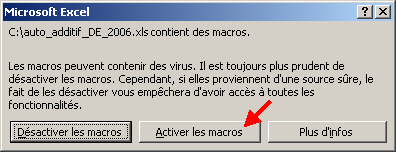 Ouvrez le fichier Excel que vous venez
d'extraire du fichier ZIP. Selon le niveau de sécurité
de votre ordinateur, vous devrez répondre "Activer les
macros" à la requête ci-contre. Si vous voulez vous assurer
que vous avez bien téléchargé le programme d'origine, vérifier le
total de contrôle [Checksum] avec le programme de vérification des
totaux de contrôle de Microsoft, (présentation française,
allemande,
italienne
et anglaise) téléchargeable gratuitement ici.
Le total de contrôle pour le fichier Excel que vous avez
téléchargé (version V00, 437 248 octets, dernière
modification datée du 23 mai 2006 à 14:38:49) est e975ec196d88c2a598c8ac171d73fc73)
Ouvrez le fichier Excel que vous venez
d'extraire du fichier ZIP. Selon le niveau de sécurité
de votre ordinateur, vous devrez répondre "Activer les
macros" à la requête ci-contre. Si vous voulez vous assurer
que vous avez bien téléchargé le programme d'origine, vérifier le
total de contrôle [Checksum] avec le programme de vérification des
totaux de contrôle de Microsoft, (présentation française,
allemande,
italienne
et anglaise) téléchargeable gratuitement ici.
Le total de contrôle pour le fichier Excel que vous avez
téléchargé (version V00, 437 248 octets, dernière
modification datée du 23 mai 2006 à 14:38:49) est e975ec196d88c2a598c8ac171d73fc73)
-
Cliquer sur la feuille 2005. Cette feuille est vide.
-
Ouvrez votre fichier CCDE personnel version 2005.
-
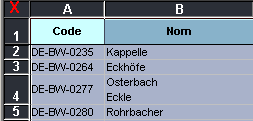 Sélectionner la feuille
entière de votre CCDE 2005 en cliquant sur le coin supérieur
gauche de la feuille (indiqué par un X
rouge dans l'exemple ci-contre).
Copier cette sélection.
Sélectionner la feuille
entière de votre CCDE 2005 en cliquant sur le coin supérieur
gauche de la feuille (indiqué par un X
rouge dans l'exemple ci-contre).
Copier cette sélection.
-
Retournez sur l'additif automatisé, cliquez sur le coin supérieur gauche de la feuille vide 2005 et collez votre sélection à cet endroit. La feuille 2005 de l'additif automatisé contient maintenant une copie exacte de votre CCDE personnel version 2005.
-
Allez sur la feuille Contrôle de l'additif automatisé et appuyez sur le bouton Mettre à jour. La mise à jour se lancera et prendra, selon la vitesse de votre ordinateur, de 30 à 60 secondes. La marche de la mise à jour est suivie par un indicateur:
-
Un pourcentage de finition et le nombre de secondes avant la fin s'afficheront:

-
Une brève étape de nettoyage suivra:

-
La mise à jour sera finie quand l'indicateur affiche:

-
-
Après la mise à jour, la feuille 2005 s'appellera 2006. Nous vous recommendons de copier cette nouvelle feuille dans un nouveau fichier Excel de votre choix (l'inverse de ce qui a été fait plus haut). Cette feuille est votre CCDE version 2006 à jour (et mis aux normes si nécessaire).
Le fichier contient 4 feuilles:

Notes sur l'exécution:
-
La feuille Mods contient les paramètres d'exécution du programme de mise à jour et les transactions utilisées par le programme. Ne pas modifier cette feuille.
-
La feuille Journal contient, après exécution du programme, le détail des résultats de la mise à jour, transaction par transaction. La colonne Remarques contiendra une explication des problèmes potentiels avec votre CCDE. En général, si votre CCDE d'origine est la version 2005 officielle, cette colonne devrait être vide.
-
L'additif automatisé ne peut pas traiter votre feuille 2005 une deuxième fois. Une fois la mise-à-jour complétée, si vous voulez, pour une raison ou pour une autre, re-traiter votre veuille, il faut la recopier/recoller dans la feuille de l'additif automatisé, s'assurer que cette feuille s'appelle 2005, et refaire la mise à jour (feuille Contrôle, bouton Mettre à jour).
-
Si votre CCDE comporte des colonnes personnelles, celles-ci ne seront pas modifiées. La mise à jour ne modifiera pas vos polices, couleurs, surlignages et autres formats. Cependant, la hauteur des lignes pourra être modifiée.
-
Les filtres Excel peuvent empêcher l'exécution du programme. Si c'est le cas, enlevez vos filtres avant la mise à jour.
Format des champs et colonnes requis par le programme de mise-à-jour
Le programme exige des formats spécifiques pour les colonnes de votre CCDE 2005. Toutes ces colonnes doivent être présentes, et la plupart sont vérifées quant à leur format et à leurs limites. La notice explicative du Catalogue explique l'usage de chacune de ces colonnes pour la chasse au cols
| Colonne / Champ | Choix d'entêtes | Format(s) possible(s) | Notes et exemples |
|
Code CCDE |
Code | DE-ll-nnnns | ll
est l'abréviation du Bundesland allemand et nnnn est le
numéro du col, qui doit êre numérique. Un suffixe
alphabétique s est ajouté pour éliminer les doublons.
Exemples : DE-BW-0323, DE-BY-1608 |
|
Nom |
Nom |
chaîne de caractères arbitraire | "Nom
propre" du col; les noms multiples sont séparés par des
retours à la ligne durs.
Exemples : Geißschleif, Eduards |
|
Intitulé |
Intitulé |
chaîne de caractères arbitraire | Type
de nom de col, comprenant une tilde (~) où le "nom
propre" du col est inséré pour former le nom complet; les
intitulés multiples sont séparés par des retours à la ligne durs.
Exemples : ~sattel, ~höhe |
|
Nom complet |
Nom complet | chaîne de caractères arbitraire | Nom complet du col formé par substitution de
la tilde par le nom du col dans son intitulé.
Exemples : Geißschleifsattel, Eduardshöhe |
|
Altitude |
Alti | nombre entier positif | Altitude du col, en mètres
Exemples : 186, 2137 |
|
Carte topographique au 1:100 000 |
TK100 | Cnnnn | Numéro de carte "Topographische
Karte" au 1:100 000 sur laquelle le col est situé
Exemples : C7514, C8310 |
|
Carte topographique au 1:50 000 |
TK50 | Lnnnn | Numéro de carte "Topographische
Karte" au 1:50 000 sur laquelle le col est situé
Exemples : L7914, L8312 |
|
Carte topographique au 1:25 000 |
TK25 | nnnn | Numéro de carte "Topographische
Karte" au 1:25 000 sur laquelle le col est situé
Exemples : 8212, 7815 |
|
Abscisse Gauß-Krüger sur le référentiel "Potsdam" |
XGK | znnnnnn | Abscisse du col sur la projection
Gauß-Krüger selon le référentiel géodésique "Potsdam".
Le premier chiffre, z, est la zone (1-5) Gauß-Krüger. La
projection Gauß-Krüger est la projection de base pour toutes les
cartes topographiques allemandes "TK" (qui peuvent
aussi, selon les éditions, comporter un quadrillage sur d'autres
projections/référentiels).
Exemples : 3432718, 4438256 |
|
Ordonnée Gauß-Krüger sur le référentiel "Potsdam" |
YGK | nnnnnnn | Ordonnée du col sur la projection
Gauß-Krüger selon le référentiel géodésique
"Potsdam".
Exemples : 5254906, 5268048 |
|
Longitude sur le référentiel WGS84 |
LON WGS84 | ddd°mm'ss.s"E | Longitude du col en degrés, minutes,
secondes et dixièmes de secondes selon le référentiel géodésique
"WGS84". Cette longitude est utilisable
directement sur les récepteurs GPS. Pour l'Allemagne les
longitudes sont toutes à l'est de Greenwich.
Exemples : 011°00'05.2"E, 007°59'22.5"E |
|
Latitude sur le référentiel WGS84 |
LAT WGS84 | dd°mm'ss.s"N | Latitude du col en degrés, minutes, secondes
et dixièmes de secondes selon le référentiel géodésique
"WGS84". Cette latitude est utilisable directement
sur les récepteurs GPS. Pour l'Allemagne les latitudes sont toutes
au nord de l'équateur (!)
Exemples : 48°09'44.2"N, 48°13'05.2"N |
|
Abscisse UTM sur le référentiel "WGS84" |
UTM E WGS84 | zznnnnnn | Abscisse du col sur la projection UTM
(Universe Transverse Mercator) selon le référentiel géodésique
"WGS84". Les deux premier chiffres, zz, sont la
zone UTM.
Exemples : 32485476, 33338005 |
|
Ordonnée UTM sur le référentiel "WGS84" |
UTM N WGS84 | nnnnnnn | Ordonnée du col sur la projection UTM
(Universe Transverse Mercator) selon le référentiel géodésique
"WGS84".
Exemples : 5261497, 5238071 |
|
Coordonnées "Die Generalkarte Pocket" |
GKP Quadr | cc-mmm-nnn-xx-yy | Coordonnées du col sur les cartes routières
au 1:200 000 "Die Generalkarte Pocket" de Mairs-Dumont.
cc est le numéro de la carte. mmm est la longitude
du coin inférieur gauche du quadrant ou est situé le col, en
degrés et dizaines de minutes (092 = 9° 20'). nnn est la
latitude du coin inférieur gauche du quadrant ou est situé le col,
en degrés et dizaines de minutes (494 = 49° 40'). xx est la
distance, en millimètres, depuis le bord gauche du quadrant
jusqu'au col; Si 'xx' est entre parenthèses, mesurer la distance
depuis le bord droit du quadrant. yy est la distance,
en millimètres, depuis le bord inférieur du quadrant jusqu'au col;
si 'yy' est entre parenthèses, mesurer la distance depuis le bord
supérieur du quadrant.
Les coordonnées GKP ne sont fournies que pour les cols routiers. Exemples : 15-074-490-03-66, 16-093-483-10-(76) |
|
Numéros ou types de routes, de chemins ou de sentiers |
Cotation | chaîne de caractères arbitraire | Numéro(s) ou type(s) de routes, chemins ou
sentiers. Voir la notice explicative du Catalogue pour plus de
renseignements sur l'encodage de ce champ.
Exemples : L169 / K6517, S3, R2(S) S1 |
|
Degré de difficulté |
Diff | nombre entier | Degré de difficulté. Voir la notice
explicative du Catalogue pour plus de renseignements sur
l'encodage de ce champ.
Exemples : 0, 1, 35, 99 |
|
Col limitrophe |
Lim | pp-dd-nnnns | Si un col est limitrophe à un autre
Bundesland allemand, ou à un col d'un autre pays catalogué, ce
champ affiche le code de ce col.
Exemples : AT-TI-2446, FR-67-0310, |
Notes sur les formats:
- L'ordre des colonnes du CCDE n'est pas important. Les colonnes sont identifiées par leur entête.
- Les entêtes requises peuvent être en majuscules, minuscules, ou mixtes.
- L'entête doit être en ligne 1 de la feuille Excel. Toutes les lignes qui suivent sont considérées comme cols.
Problèmes possibles
Un logiciel ne peut pas s'adapter à tous les environnements dans lesquels il doit fonctionner et malgré les tests auxquels il a été soumis il est possible que le programme "plante" ou refuse de fonctionner sur votre ordinateur pour une raison ou pour une autre. Si vous avez épuisé les causes classiques, veuillez prendre une capture d'écran documentant le problème et l'envoyer, ainsi que le plus de détails possibles, par e-mail à l'auteur qui essaiera de trouver une solution.
Alternatives
Si vous ne pouvez pas utiliser l'additif informatisé (Incompatibilité avec votre système d'exploitation, bogue tenace et non résolu, etc), vous avez les choix suivants:
-
Acheter la version courante du CCDE auprès du secrétariat du Club.
-
Faire la mise à jour manuelle de votre CCDE depuis les additifs publiés sur le site et dans la revue
-
Par pré-accord seulement, envoyer une version CSV (variables séparées par virgules) zippée au maximum, de votre CCDE à l'auteur, qui le mettra à jour et vous le renverra sous le même format. Vous pouvez créer une version CSV directement avec Excel. S.V.P. ne pas envoyer de CCDE en format XLS, même zippé, ou de fichier CSV non-zippé.
Si vous n'avez pas la suite d'applications Microsoft Office, ou si vous avez une version d'Excel plus ancienne qu'Excel 2000, vous ne pourrez pas utiliser ce logiciel directement. Si votre logiciel permet d'exporter votre CCDE en format CSV, vous pouvez utiliser l'alternative (3) ci-haut. S.V.P. contacter l'auteur pour discuter des modalités à suivre.
Mario Labelle (4889)
Le 23 mai 2006.