Additif automatisé 2011
Notice d'utilisation
Les membres du Club des Cent Cols qui n'ont pas modifié leur Chauvot (donc s'il ne contient aucune information personnalisée), peuvent télécharger gratuitement la version la plus récente du Chauvot depuis la section Membres (Outils :: Catalogues) sans avoir à utiliser cet additif automatisé.
Cet additif automatisé met à jour votre fichier Catalogue des cols de
France informatisé Excel (Chauvot), version 2010 en y incorporant
l'ensemble de l'additif 2011 ainsi qu'en apportant certaines remises
en forme au fichier. Après la mise à jour, votre Chauvot sera au
même niveau que le Catalogue des cols de France informatisé version
2011 disponible auprès du club (Rubrique "La boutique" du site
internet du club, http://www.centcols.org).
Attention, l'additif
automatisé n'ajoutera pas les 32
nouveaux cols publiés le 16 juillet ainsi que les 112
nouveaux cols publiés le 21 octobre 2011; ceux-ci seront ajoutés au
Chauvot par l'additif automatisé 2012.
Avant toute chose, il vous est vivement recommandé de faire une copie de sauvegarde de votre Chauvot original avant d'utiliser l'additif automatisé.
Prérequis
- Vous devez posséder le logiciel Microsoft Excel 2000 ou une version plus récente. L'additif automatisé ne fonctionnera pas avec Excel 97, Excel 95 ou une version plus ancienne.
- Si vous avez Excel 2000, votre logiciel doit être au
niveau SP3 ou plus récent. En effet, un bogue de Microsoft dans les
versions plus anciennes causera un problème, qui se manifestera par
le message suivant : Impossible
d'ouvrir ce classeur car il est protégé par un mot de passe avec
une méthode de chiffrement qui n'est pas disponible dans ce pays.
Demandez une version protégée (c à d sans mot de passe) à l'auteur
du classeur. Pour remédier à ce problème, voir le paragraphe Bogue Excel 2000 au bas de cette page.
- Votre Chauvot informatisé de départ doit être la version
2010. Si vous partez d'une version plus ancienne la mise-à-jour ne
se fera pas complètement, ou le programme vous refusera carrément de
continuer. Si vous n'avez pas la version 2010, nous vous conseillons
de faire un des choix suivants:
- Mettre à jour votre ancienne version manuellement avec les additifs manuels publiés sur le site ou dans les revues du Club des Cent Cols.
- Si vous êtes membres du Club des Cent Cols, télécharger gratuitement la version 2011 complète et ne faire la mise à jour automatique qu'à partir de l'additif automatisé 2012.
- Si vous avez une version 2004 officielle, faire la mise à jour 2004-2005 avec l'additif automatisé 2005; une fois cette mise à jour complétée, vous aurez une version 2005 officielle. Ensuite, faire la mise à jour 2005-2006 avec l'additif automatisé 2006; une fois cette mise à jour complétée, vous aurez une version 2006 officielle. Ensuite, faire la mise à jour 2006-2007 avec l'additif automatisé 2007; une fois cette mise à jour complétée, vous aurez une version 2007 officielle. Ensuite, faire la mise à jour 2007-2008 avec l'additif automatisé 2008; une fois cette mise à jour complétée, vous aurez une version 2008 officielle. Ensuite, faire la mise à jour 2008-2009 avec l'additif automatisé 2009; une fois cette mise à jour complétée, vous aurez une version 2009 officielle. Finalement, faire la mise à jour 2009-2010 avec l'additif automatisé 2010; une fois cette mise à jour complétée, vous aurez une version 2010 officielle. Vous pourrez ensuite utiliser l'additif automatisé 2011.
- L'additif automatisé est un fichier Microsoft Excel contenant un programme qui ne traite que le Chauvot informatisé au format Excel. Si vous avez un fichier sous Access ou autre format, il vous faudra tout d'abord le convertir en Excel. Voir le paragraphe Alternatives plus bas pour plus de détails à ce sujet.
- L'additif automatisé ne traite que les cols de la France métropolitaine; il ne peut pas traiter ceux des DOM-TOM. Assurez-vous donc que les cols des DOM-TOM sont sous un onglet Excel (feuille) séparé, comme sur la version officielle du Catalogue, commercialisée par le Club
Installation
- Télécharger le fichier auto_additif_FR_2011.zip ici ou depuis la rubrique Additifs 2011 du site du Club (http://www.centcols.org) sur votre ordinateur. Ceci est un fichier comprimé au format ZIP, très répandu.
- Pour vous assurer que vous avez bien téléchargé l'additif officiel, vous pouvez vérifier son total de contrôle [Checksum] avec cet utilitaire en ligne : http://www.centcols.net/util/sha1url.php (sur le formulaire, saisissez l'adresse du fichier ZIP :http://www.centcols.org/additifs/2011/auto_additif/auto_additif_FR_2011.zip). Le total de contrôle pour cette version (V01) du fichier ZIP (592 689 octets, datée du 19 décembre 2011 à 23:28:45) est FD45F-EF02B-2E2E1-9C93A-F6DC6-97B2C-65465-C6F99.
- Ouvrir le fichier auto_additif_FR_2011.zip avec votre logiciel ZIP (p.ex. Winzip, PKZip, 7Zip, IZarc etc) et extraire le fichier auto_additif_FR_2011.xls dans le répertoire de votre choix. Microsoft Windows XP et plus récents traitent les fichiers ZIP en tant que dossiers - vous n'avez besoin d'aucun logiciel supplémentaire. Si vous n'avez pas de logiciel ZIP, vous pouvez télécharger le logiciel libre 7-Zip depuis http://www.spiroo.be/7zip/ (version anglaise sur http://www.7-zip.org/ et version allemande sur http://www.7-zip.de/), Une autre alternative est IZarc, disponible (entre autres) ici : http://www.infos-du-net.com/telecharger/IZarc,0301-242.html
Exécution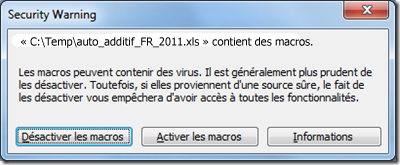
- Ouvrez le fichier Excel que vous venez d'extraire du fichier
ZIP. Selon le niveau de sécurité de votre ordinateur,
vous devrez répondre "Activer les macros" à la requête
ci-contre (suivant votre version d'Excel, la requête pourra prendre
une autre forme ou un autre style) :
Le fichier contient 3 feuilles:

- Cliquer sur la feuille Catalogue. Cette feuille est vide.
- Ouvrez votre fichier Chauvot personnel version 2010.
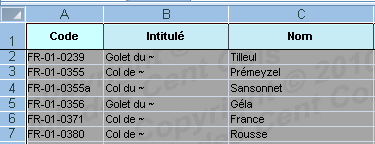 Sélectionner
la feuille entière de votre Chauvot 2010 (Feuille Métropole
seulement) en cliquant sur le coin supérieur gauche de la feuille. Copier
cette sélection. Voir ci-contre
Sélectionner
la feuille entière de votre Chauvot 2010 (Feuille Métropole
seulement) en cliquant sur le coin supérieur gauche de la feuille. Copier
cette sélection. Voir ci-contre- Retournez sur l'additif automatisé, cliquez sur le même coin supérieur gauche de la feuille vide Catalogue et collez votre sélection à cet endroit. La feuille Catalogue contient maintenant une copie exacte de votre Chauvot informatisé personnel version 2010.
- Allez sur la feuille Contrôle de l'additif automatisé
et appuyez sur le bouton Mettre à jour. La mise à jour
se lancera et prendra, selon la vitesse de votre ordinateur, de 3 à
5 minutes. La marche de la mise à jour est suivie par un
indicateur:
- Un pourcentage de finition par phase et nombre de secondes
avant la fin s'afficheront:

- La mise à jour sera finie quand l'indicateur affichera :

- Un pourcentage de finition par phase et nombre de secondes
avant la fin s'afficheront:
- Après la mise à jour, la feuille Catalogue contiendra votre Chauvot version 2011 à jour (et mis aux normes si nécessaire). Nous vous recommandons de copier cette feuille dans un nouveau fichier Excel de votre choix (l'inverse de ce qui a été fait plus haut aux étapes 3, 4 et 5).
Notes sur l'exécution:
- La feuille Journal contient, après exécution du
programme, le détail des résultats de la mise à jour, transaction
par transaction. La colonne Remarques contiendra une
explication des problèmes potentiels avec votre Chauvot. En
général, si votre Chauvot d'origine est la version 2010 officielle,
ou une ancienne version mise à jour manuellement chaque année, cette
colonne devrait être vide. A noter que la feuille Journal comprend deux séries de
colonnes, une avec des entêtes jaunes (A-F), l'autre avec des
entêtes bleues (G-L); la deuxième colonne n'est pas utilisée cette
année
- Si pour une raison ou pour une autre, vous devez recommencer le processus, répétez les étapes de 2 à 7 du paragraphe "Exécution".
- Si votre Chauvot informatisé comporte des colonnes personnelles, celles-ci ne seront pas modifiées. La mise à jour ne modifiera pas non plus vos polices, couleurs, surlignages et autres formats dans les colonnes officielles sauf dans 5 colonnes (voir Note 1 sur les colonnes plus bas). Pour une compatibilité accrue avec les futures versions de l'additif automatisé, il est préférable de ne pas modifier les colonnes officielles, même si ce n'est qu'avec des formats (surlignage, couleur, polices différents, gras, italique etc). Pour vos indications personnelles, ajoutez des colonnes et modifiez celles-ci comme vous le désirez.
- Les filtres Excel peuvent empêcher l'exécution du programme. Si c'est le cas, enlevez vos filtres avant la mise à jour.
Notes sur les colonnes :
L'utilitaire modifie certaines colonnes existantes. Ces colonnes reflètent la structure du catalogue 2011 officiel.
| Colonne / Champ | Description |
| Michelin | Comme annoncé depuis
deux ans, cette colonne est définitivement supprimée à partir de
cette édition. Les cartes Michelin 51-90 ne sont plus disponibles
dans le commerce depuis 2001. Si vous voulez conserver cette colonne dans votre catalogue, renommez l'entête de la colonne à quelque chose d'autre que "Michelin", par exemple "Mich 51" - sinon la colonne sera supprimée ! |
| Remarques | Cette colonne contient maintenant une indication lorsque le col fait partie d’une randonnée permanente du club, ou qu’il est cité sur un des guides Topo. Ce sont les mentions RP (en vert) et Topo (en magenta). |
| Documents |
Cette
colonne est recalculée automatiquement |
- Parce que le Chauvot utilise maintenant des codes couleur
dans les colonnes Intitulé,
Nom, Nom Complet, Accès et Remarques (voir note 3 ci-dessus)
tout style personnel dans ces colonnes (police, couleur, gras,
italique, surlignage, etc) sera "écrasé" par les codes couleur du
Chauvot.
- L'ordre des colonnes de votre Chauvot n'est pas important. Les colonnes sont identifiées par leur entête.
- Les entêtes requises peuvent être en majuscules, minuscules, ou mixtes.
- L'entête doit être en ligne 1 de la feuille Excel. Toutes les lignes qui suivent sont considérées comme étant des cols.
- Vos colonnes personnelles doivent avoir des noms différents des colonnes officielles.
Problèmes possibles
Un logiciel ne peut pas s'adapter à tous les environnements dans lesquels il doit fonctionner et malgré les tests auxquels il a été soumis il est possible que le programme "plante" ou refuse de fonctionner sur votre ordinateur pour une raison ou pour une autre. Si vous avez épuisé les causes classiques, veuillez prendre une capture d'écran documentant le problème et l'envoyer, ainsi que le plus de détails possibles, par e-mail à l'auteur qui essaiera de trouver une solution.
Bogue Excel 2000
Impossible d'ouvrir ce classeur car il est protégé par un mot de passe avec une méthode de chiffrement qui n'est pas disponible dans ce pays. Demandez une version protégée (c à d sans mot de passe) à l'auteur du classeur
Ce problème est décrit en tant que bogue par Microsoft (incident n° Q278679) et a son origine dans le fait que la France, jusqu'en 2000, n'autorisait pas les cryptages forts. Cette interdiction a été levée et les logiciels peuvent maintenant utiliser ces cryptages plus sécuritaires. Cependant, si vous avez d'anciennes versions de Microsoft Office, vous pouvez tomber sur ce bogue quand vous essayez de lire un fichier comportant des cryptages forts. Pour y remédier il n'y a aucune solution simple. Cependant, vous pouvez mettre à jour (gratuitement) votre pack Office en installant la mise à jour SP3, décrite ci-dessous :
http://www.microsoft.com/downloads/details.aspx?displaylang=fr&FamilyID=5c011c70-47d0-4306-9fa4-8e92d36332fe (français)
http://www.microsoft.com/downloads/details.aspx?displaylang=en&FamilyID=5c011c70-47d0-4306-9fa4-8e92d36332fe (English)
http://www.microsoft.com/downloads/details.aspx?displaylang=it&FamilyID=5c011c70-47d0-4306-9fa4-8e92d36332fe (Italiano)
http://www.microsoft.com/downloads/details.aspx?displaylang=de&FamilyID=5c011c70-47d0-4306-9fa4-8e92d36332fe (Deutsch)
http://www.microsoft.com/downloads/details.aspx?displaylang=nl&FamilyID=5c011c70-47d0-4306-9fa4-8e92d36332fe (Nederlands)
Faire attention au fait que cette MAJ implique l'installation préalable d'une autre MAJ, la SR-1a (tous les détails sont sur la page ci-haut). Ce type de mise à jour se fait normalement sans histoires, mais n'est conseillée qu'aux utilisateurs avertis. Le Club des Cent Cols ne peut assumer aucune responsabilité si cette MAJ causait des problèmes sur votre ordinateur; de plus nous serions dans l'impossibilité de vous aider à distance. Nous vous conseillons toutefois de mettre à jour votre Pack Office pour raisons de sécurité et de fonctionalité; si vous ne voulez pas le faire vous-même, faites-le avec l'aide de quelqu'un qui s'y connaît.
Alternatives
Si vous ne pouvez pas utiliser l'additif informatisé (Incompatibilité avec votre système d'exploitation, bogue tenace et non résolu, etc), vous avez les choix suivants:
- Téléchargez gratuitement la version courante du Chauvot informatisé depuis votre fiche de membre. Si vous n'êtes pas membre, acheter cette version courante depuis la Boutique de notre site web
- Faites la mise à jour manuelle de votre Chauvot depuis les additifs publiés sur le site et dans la revue
- Par pré-accord seulement, envoyer une version zippée au maximum, de votre Chauvot informatisé à l'auteur, qui le mettra à jour et vous le renverra sous le même format.
Si vous avez une version Microsoft Access du Chauvot, il vous faudra exporter votre base de données Access sur format Excel, traiter le fichier Excel résultant avec l'additif automatisé, et le ré-importer sur Access. Ces opérations d'import-export sont incluses dans Microsoft Access.
Si vous n'avez pas la suite d'applications Microsoft Office, ou si vous avez une version d'Excel plus ancienne qu'Excel 2000, vous ne pourrez pas utiliser ce logiciel directement. Une version Open Office Calc est disponible sur demande. S.V.P. contacter l'auteur pour discuter des modalités à suivre.
Mario Labelle (4889)
Le 20 décembre 2011.