ccWay :: Sélection cartographique
Lorsque l'utilisateur est connecté et que le mode de sélection cartographique est activé dans la section Sélections géographiques (si l'utilisateur n'est pas connecté, la sélection cartographique est désactivée), une carte apparaît sur laquelle s'affichent les cols de la zone. Ce mode permet de visualiser les cols qu'on souhaite visiter, ainsi que de les sélectionner, au moyen de l'outil Polygones décrit ci-dessous, afin d'en créer un fichier de waypoints que l'on téléchargera par le menu Format de sortie. Des fonctions annexes permettent de se déplacer rapidement vers un col de son choix ou de visualiser une trace parcourue ou envisagée.
Lors de l'affichage de la carte, les cols peuvent apparaître de manière unitaire ou sous forme de cercles regroupant un certain nombre de cols (clusters), en fonction du niveau de zoom et de la densité de cols dans une région. Les cols apparaissent ensuite au fur et à mesure qu'on augmente le niveau de zoom. L'affichage des cols sur la carte obéit aux valeurs indiquées dans les menus Filtres et Statut des cols.

Le menu cartes en haut à droite permet de changer le fond de carte affiché. Des cartes mondiales de base (Open Street Map, Google, ...) sont proposées et, suivant la région du globe où l'on se trouve, des cartes locales supplémentaires peuvent apparaître (IGN pour la France, Espagne, Japon, Norvège, etc.).
Quelques contrôles apparaissent sur la carte :
 : zoomer et dézoomer (le clic sur un cluster provoque aussi le zoom de la carte)
 : atteindre une localité choisie.
Le clic sur la loupe fait apparaître un champ texte. Après avoir saisi la localité de son choix on appuie sur la touche "Entrée" et on sélectionne
le lieu souhaité dans la liste affichée.
: atteindre une localité choisie.
Le clic sur la loupe fait apparaître un champ texte. Après avoir saisi la localité de son choix on appuie sur la touche "Entrée" et on sélectionne
le lieu souhaité dans la liste affichée.
 : passage en mode plein écran (une fois en mode plein écran, le contrôle inverse
permet de revenir à l'affichage d'origine).
: passage en mode plein écran (une fois en mode plein écran, le contrôle inverse
permet de revenir à l'affichage d'origine).
 : affichage du menu de filtrage des cols (plein écran uniquement).
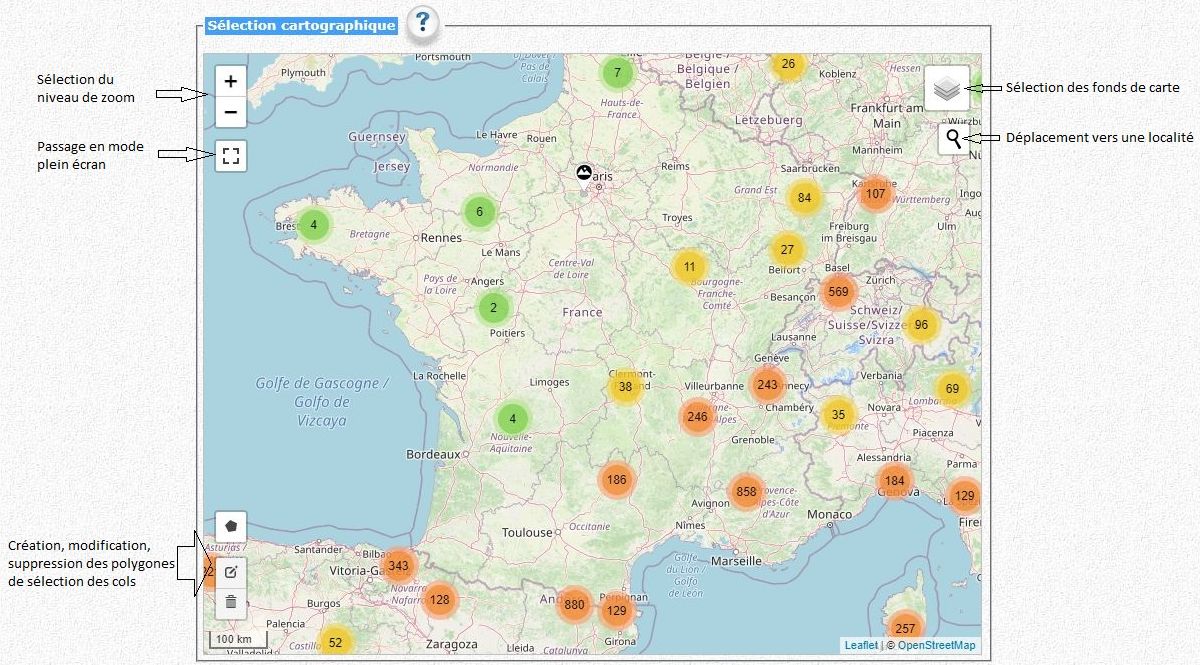
Fenêtre d'information col
Un clic sur un col de la carte provoque l'affichage d'une fenêtre présentant les informations relatives au col sélectionné, ainsi qu'un lien vers la page du visualisateur de cols.
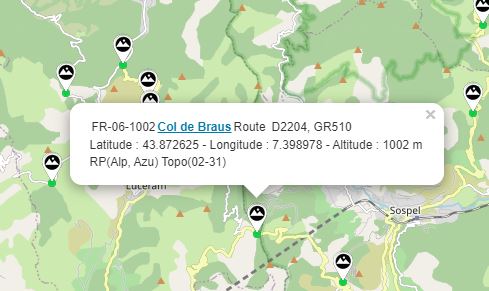
Sélection des cols au moyen de l'outil polygone
Cette nouvelle version de ccWay se base sur la bibliothèque de fonctions cartographiques Leaflet, à la place de Google Maps auparavant. Cet environnement a l'avantage d'être gratuit, performant et facile à mettre en oeuvre. Il n'est pas plus compliqué que le système précédent qui utilisait Google Maps, mais il est d'une utilisation légérement différente. Prenez quelques instants pour le découvrir pour pouvoir l'utiliser efficacement et agréablement.
Il faut en premier lieu comprendre que seuls les cols sélectionnés à l'intérieur de polygones seront téléchargés dans le fichier de sortie. Le fait de voir les cols sur la carte ne suffit pas pour qu'ils soient sélectionnés. D'autre part, c'est là que c'est un peu différent de Google Maps, il faut une validation explicite, que ce soit en création, en modification ou en suppression, pour que les polygones soient effectivement créés (ou modifiés ou supprimés) et que les cols soient sélectionnés (ou enlevés de la sélection).
La liste ci-dessous rappelle les principes les plus importants. Une fois qu'on les a compris et appliqués quelques fois, ils ne devraient
pas poser de problèmes.
Ces principes sont illustrés ci-dessous.
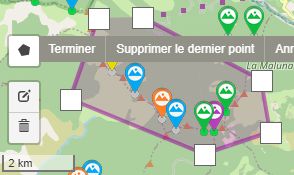
Après avoir ouvert le menu création en cliquant sur l'icône, les clics successifs sur la carte font apparaître une figure qui va encadrer tous les cols voulus au fur et à mesure. Attention : il est impératif de "fermer" le polygone en revenant cliquer à la fin sur le premier point créé, ou sur l'option "Terminer" du menu, pour que les cols soient effectivement sélectionnés.
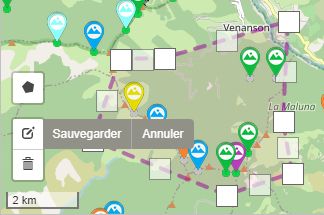
Si l'on veut modifier un polygone qu'on a créé, on clique sur l'icône modification. Des "poignées" apparaissent autour des polygones présents sur la carte pour pouvoir les déformer à notre convenance. Là aussi il est nécessaire de valider les modifications par le bouton "Sauvegarder" pour qu'elles soient prises en compte.
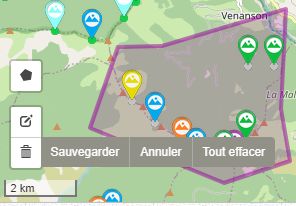
Un polygone peut être supprimé en cliquant sur l'icône suppression. Une fois le mode suppression activé, on clique sur tous les polygones qu'on veut effacer. Encore une fois, il faut valider ces suppressions par le bouton "Sauvegarder" pour qu'elles soient prises en compte.
Dernière mise à jour: