Additif automatisé 2008
Notice d'utilisation
Cet additif automatisé met à jour votre fichier Catalogue des cols de
France informatisé Excel (Chauvot), version 2008 en y incorporant
l'ensemble de l'additif 2008 ainsi qu'en apportant certaines remises
en forme au fichier. Après la mise à jour, votre Chauvot sera au
même niveau que le Catalogue des cols de France informatisé version
2008 disponible auprès du club (Rubrique "La boutique" du site
internet du club, http://www.centcols.org).
Avant toute chose, il vous est vivement recommandé
de faire une copie de sauvegarde de votre Chauvot original avant
d'utiliser l'additif automatisé.
Prérequis
-
Vous devez posséder le logiciel Microsoft Excel 2000 ou une
version plus récente. L'additif
automatisé ne fonctionnera pas avec Excel 97, Excel 95 ou une
version plus ancienne.
- Si
vous avez Excel 2000, votre logiciel doit être au niveau SP3
ou plus récent. En effet, un bogue de Microsoft dans les niveaux
plus anciens causeront un problème, qui se manifestera par le
message suivant : Impossible
d'ouvrir ce classeur car il est protégé par un mot de passe avec
une méthode de chiffrement qui n'est pas disponible dans ce pays.
Demandez une version protégée (c à d sans mot de passe) à l'auteur
du classeur. Pour remédier à ce problème, voir le paragraphe Bogue
Excel 2000 au bas de cette page.
-
Votre Chauvot informatisé de départ doit être la
version 2007. Si vous avez une version plus ancienne, la
mise-à-jour ne se fera pas complètement, ou le programme vous
refusera carrément de continuer. Si vous n'avez pas la version 2007,
nous vous conseillons de faire un des choix suivants:
-
Mettre à jour votre ancienne version
manuellement avec les additifs manuels publiés sur le site ou dans
les revues du Club des Cent Cols.
-
Acheter la version 2008 complète et ne faire la
mise à jour automatique qu'à partir de l'additif automatisé 2009.
-
Si vous avez une version 2004 officielle, faire la mise à jour
2004-2005 avec l'additif automatisé 2005; une fois cette mise
à jour complétée, vous aurez une version 2005 officielle. Ensuite,
faire la mise à jour 2005-2006 avec l'additif automatisé 2006; une fois cette mise
à jour complétée, vous aurez une version 2006 officielle. Ensuite,
faire la mise à jour 2006-2007 avec l'additif automatisé 2007; une fois cette mise
à jour complétée, vous aurez une version 2007 officielle.Vous
pouvez ensuite utiliser l'additif automatisé 2008.
-
Un certain nombre de colonnes sont obligatoires pour le bon
fonctionnement de l'additif automatisé; celles-ci et leur format
sont décrits plus bas au paragraphe Format requis. Attention:
Depuis 2005, les prérequis de formats des colonnes de votre Chauvot
sont plus exigeants qu'auparavant.
-
L'additif automatisé est un fichier Microsoft Excel contenant un
programme qui ne traite que le Chauvot informatisé au format
Excel. Si vous avez un fichier sous Access ou autre format, il
vous faudra tout d'abord le convertir en Excel. Voir le
paragraphe Alternatives plus bas
pour plus de détails à ce sujet.
-
L'additif automatisé ne traite que les cols de la
France métropolitaine; il ne peut pas traiter ceux des DOM-TOM.
Assurez-vous donc que les cols des DOM-TOM sont sous un onglet Excel
(feuille) séparé, comme sur la version officielle du Catalogue,
commercialisée par le Club.
Installation
-
Télécharger le fichier auto_additif_FR_2008.zip ici ou depuis la
rubrique Additifs 2008 du site du Club (http://www.centcols.org)
sur votre ordinateur. Ceci est un fichier comprimé au format ZIP,
très répandu.
-
Ouvrez le fichier auto_additif_FR_2008.zip avec votre
logiciel ZIP (p.ex. Winzip, PKZip, 7-Zip etc) et extrayez le
fichier auto_additif_FR_2008.xls dans le répertoire de votre
choix. Si vous n'avez pas de logiciel ZIP, vous pouvez
télécharger le logiciel libre 7-Zip
depuis http://www.7-zip.org/fr/ (version
anglaise sur
http://www.7-zip.org/ et version italienne sur http://www.7-zip.org/it/)
Exécution
-
Ouvrez le fichier Excel que vous venez d'extraire du fichier ZIP.
Selon le niveau de sécurité de votre ordinateur, vous devrez
répondre "Activer les macros" à la requête suivante:
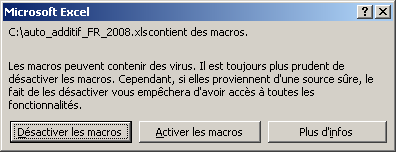
Le fichier contient 3 feuilles:

-
Cliquer sur la feuille 2007. Cette feuille est vide.
-
Ouvrez votre fichier
Chauvot personnel version 2007.
-
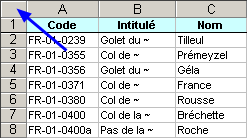 Sélectionner la feuille entière de votre
Chauvot 2007 (Feuille Métropole seulement) en cliquant sur le coin
supérieur gauche de la feuille. Copier cette sélection.
Sélectionner la feuille entière de votre
Chauvot 2007 (Feuille Métropole seulement) en cliquant sur le coin
supérieur gauche de la feuille. Copier cette sélection.
-
Retournez sur l'additif automatisé, cliquez sur le même coin
supérieur gauche de la feuille vide 2007 et collez
votre sélection à cet endroit. La feuille 2007
contient maintenant une copie exacte de votre Chauvot informatisé
personnel version 2007.
-
Allez sur la feuille Contrôle de l'additif automatisé et
appuyez sur le bouton Mettre à jour. La mise à jour se
lancera et prendra, selon la vitesse de votre ordinateur, de 3 à 5
minutes. La marche de la mise à jour est suivie par un
indicateur:
- Un pourcentage de finition par phase et nombre de secondes
avant la fin s'afficheront:

- La mise à jour sera finie quand l'indicateur affiche:

- Après la mise à jour, la feuille 2007 s'appellera 2008.
Nous vous recommendons de copier cette nouvelle feuille dans un
nouveau fichier Excel de votre choix (l'inverse de ce qui a été fait
plus haut aux étapes 3, 4 et 5). Cette feuille est votre
Chauvot version 2008 à jour (et mis aux normes si nécessaire).
- Si vous voulez enregistrer l'additif automatisé complété, il
est préférable de l'enregistrer sous un autre nom (voir Notes plus bas).
Notes sur l'exécution:
-
La feuille Journal contient, après exécution du programme, le
détail des résultats de la mise à jour, transaction par
transaction. La colonne Remarques contiendra une
explication des problèmes potentiels avec votre Chauvot. En
général, si votre Chauvot d'origine est la version 2007 officielle,
ou une ancienne version mise à jour manuellement chaque année, cette
colonne devrait être vide.
-
L'additif automatisé ne peut pas traiter votre feuille 2007 une
deuxième fois. Une fois la mise-à-jour complétée, si vous
voulez, pour une raison ou pour une autre, re-traiter votre feuille
2007, il faut relancer l'additif automatisé vierge (tel qu'installé
depuis le fichier Zip). C'est pourquoi nous vous avons recommandé
plus haut d'enregistrer l'additif automatisé complété sous un autre
nom. Si nous n'avez pas gardé une copie vierge, vous devrez
ré-installer l'additif automatisé depuis le fichier Zip (voir Installation, plus haut)
-
Si votre Chauvot
informatisé comporte des colonnes personnelles, celles-ci ne seront
pas modifiées. La mise à jour ne modifiera pas vos polices,
couleurs, surlignages et autres formats. Cependant, la hauteur
des lignes pourra être modifiée.
-
Les filtres Excel peuvent empêcher l'exécution du
programme. Si c'est le cas, enlevez vos filtres avant la mise
à jour.
-
L'additif automatisé ne traite que la feuille Métropole de
votre Chauvot 2007; il ne traite pas la feuille DOM-TOM.
Cette dernière doit être mise à jour manuellement.
Nouvelles normes du Chauvot informatisé
Pour promouvoir une plus grande uniformité entre les catalogues de
tous les pays, une nouvelle série de normes a été adoptée en
2003. Le catalogue des cols de France a été adapté à ces normes,
et l'additif informatisé 2008 exige que votre Chauvot 2007soit aux
normes. Les détails de ces normes se trouvent au paragraphe
"Nouvelles normes du Chauvot informatisé" dans la notice d'utilisation de l'additif automatisé 2003.
Format des champs et colonnes requis par le programme de
mise-à-jour
Le programme exige des formats spécifiques pour certaines
colonnes; les autres colonnes sont sans importance.
| Colonne / Champ |
Choix d'entêtes |
Format(s) possible(s) |
Notes et exemples |
|
Code Chauvot
|
Code
Numéro
|
FR-dd-nnnn
|
dd est le numéro de département (2 caractères) et nnnn
est le numéro du col (ignoré par le programme).
Exemples: FR-04-2244,
FR-2A-1234
|
|
Intitulé du Col
|
Intitulé
Int
|
variable
|
L'intitulé
doit contenir une tilde (~) qui représente la position du nom du
col dans le nom complet du col. Quand le col a plusieurs
noms, les intitulés sont séparés par des retours de ligne durs.
Exemples: Col
du ~, Le ~, Golet de la ~, ~lepoa, ~ Lepoa, ~
|
|
Nom du Col
|
Nom
|
variable
|
Le
"nom propre" du col. Ce nom remplace la tilde dans l'intitulé afin
de former le nom complet du col. Quande le col a plusieurs
noms, les intitulés sont séparés par des retours de ligne durs;
dans ce cas le nombre de noms doit être identique au nombre
d'intitulés.
Exemples: Galibier,
Burdincurutcheta, Parpaillon (tunnel)
|
|
Nom complet
|
Nom
complet |
automatique
|
Le
nom complet du col est formé par le remplacement de la tilde par
le "nom propre" du col dans l'intitulé. Cette colonne
est automatiquement générée par l'additif automatisé.
Si cette colonne existe déjà dans votre Chauvot 2007, elle
sera remplacée. Si elle n'existe pas, elle sera ajoutée et
remplie
|
|
Quadrant de carte IGN
|
IGN25
IGN Quad
|
ccccx
|
cccc
est obligatoirement un numéro de carte IGN à 4 chiffres avec zéros
devant si nécessaire.
x est un suffixe indiquant
le demi-quadrant: E ou O. Certains
quadrants dans votre Chauvot 2007 peuvent indiquer N par
erreur; ceux-ci seront corrigés automatiquement par l'additif
automatisé.
Exemples: 0318E,
4256O, 2550E, 3716O
|
|
Coordonnées IGN
|
Coord
|
xxx-yyy
(xxx)-yyy
xxx-(yyy)
(xxx)-(yyy)
|
xxx
est l'abscisse du col sur le quadrant IGN représenté par la
colonne IGN Quad, mesurée de gauche à droite. Si l'abscisse
doit être mesurée de droite à gauche en cas de quadrants
incomplets sur la carte, ce nombre est entre parenthèses.
yyy est l'ordonnée du col sur ce quadrant, mesurée de bas
en haut. Si l'ordonnée doit être mesurée de haut en bas en cas de
quadrants incomplets sur la carte, ce nombre est entre
parenthèses.
Abscisses et ordonnées sont obligatoirement
des nombres à 3 chiffres, précédés par des zéros si nécessaire
Exemples: (027)-038,
138-042, (133)-(013), 285-(056)
|
|
Coordonnées Michelin
|
Michelin
|
cc-pp-xxx-yyy
|
cc
est le numéro de carte, de 51 à 86 et 90.
pp est
le numéro de pli de la carte, de 01 à 20.
xxx est
l'abscisse du col sur le pli, calculé de gauche à droite, valeur
de 000 à 110.
yyy est l'ordonnée du col sur le
pli, calculé de haut en bas, valeur de 000 à 250.
Abscisses et ordonnées sont obligatoirement
des nombres à 3 chiffres, précédés par des zéros si nécessaire
Exemples: 81-03-025-231,
62-18-098-002
|
|
Coordonnées Michelin LOCAL
|
Michelin LOCAL
|
ccc-qqq-xxx-yyy
ccc-qqq-xxx-(yyy)
ccc-qqq-xxx-(yyy)
ccc-qqq-(xxx)-(yyy)
|
ccc
est le numéro de carte, de 301 à 345.
qqq est le
numéro du quadrant de la carte, une lettre suivie de 2 chiffres.
xxx est l'abscisse du col sur le pli, calculé de gauche à
droite. Si l'abscisse doit être mesurée de droite à gauche en cas
de quadrants incomplets sur la carte, ce nombre est entre
parenthèses..
yyy est l'ordonnée du col sur
le pli, calculé de bas en haut. Si l'ordonnée doit être mesurée de
haut en bas en cas de quadrants incomplets sur la carte, ce nombre
est entre parenthèses.
Abscisses et ordonnées sont obligatoirement
des nombres à 3 chiffres, précédés par des zéros si
nécessaire
Exemples: 334-H05-036-068,
334-A06-(026)-033, 342-N06-014-(075)
|
|
Coordonnées Michelin DEPARTEMENTS
|
Michelin DEPT
|
ccc-qqq-xxx-yyy
ccc-qqq-xxx-(yyy)
ccc-qqq-xxx-(yyy)
ccc-qqq-(xxx)-(yyy)
|
Cette
colonne est nouvelle pour 2008. Michelin ne commercialise plus
la série LOCAL et l'a remplacée par la série DEPARTEMENTS, à
échelle unique 1:150 000. Cette série est quasiment
identique à la série LOCAL sauf pour les échelles. En 2008
cette colonne sera ajoutée à votre Chauvot - vous n'avez pas à
l'ajouter avant de lancer l'additif automatisé 2008/
ccc est le numéro de carte, de 301 à 345.
qqq est
le numéro du quadrant de la carte, une lettre suivie de 2
chiffres.
xxx est l'abscisse du col sur le pli,
calculé de gauche à droite. Si l'abscisse doit être mesurée de
droite à gauche en cas de quadrants incomplets sur la carte, ce
nombre est entre parenthèses..
yyy est
l'ordonnée du col sur le pli, calculé de bas en haut. Si
l'ordonnée doit être mesurée de haut en bas en cas de quadrants
incomplets sur la carte, ce nombre est entre parenthèses.
Abscisses et ordonnées sont obligatoirement
des nombres à 3 chiffres, précédés par des zéros si
nécessaire
Exemples: 334-H05-036-068,
334-A06-(026)-033, 342-N06-014-(075)
|
A noter: Les colonnes suivantes seront ajoutées et
calculées si elles n'existent pas dans votre Chauvot 2007; si elles
existent, elles seront recalculées:
- WGS84 Lon S (Longitude du col en degrés, minutes
et secondes à l'est ou à l'ouest de Greenwich, sur le
référentiel WGS84, pour utilisation directe sur les GPS)
- WGS84 Lat S (Latitude du col en degrés, minutes et
secondes au nord de l'Équateur, sur le référentiel WGS84, pour
utilisation directe sur les GPS)
- WGS84 Lon D (Longitudedu col en degrés décimaux à
l'est ou à l'ouest de Greenwich, sur le référentiel WGS84, pour
utilisation directe sur les GPS)
- WGS84 Lat D (Latitude du col en degrés décimaux
au nord de l'Équateur, sur le référentiel WGS84, pour utilisation
directe sur les GPS)
- Nouveau pour 2008 : UTM E (Abscisse UTM
précédée de la zone, au format zz
kkk mmm, sur le référentiel WGS84, utilisable soit directement sur
les GPS, soit sur le quadrillage bleu des cartes TOP25). Voir le guide d'utilisation UTM pour
les cartes TOP25
- Nouveau pour 2008 : UTM N (Ordonnée UTM au format kkkk mmm, sur le référentiel WGS84,
utilisable soit directement sur les GPS, soit sur le quadrillage bleu
des cartes TOP25). Voir le guide
d'utilisation UTM pour les cartes TOP25
- Lon IGN (Longitude du col en grades et décimales à
l'est ou à l'ouest de Paris)
- Lat IGN (Latitude du col en grades et décimales au
nord de l'Équateur)
Les colonnes Lon et Lat seront éliminées de
votre Chauvot informatique si elles existent. Ces colonnes étaient
exprimées dans un système bâtard et ont été remplacées par les
colonnes WGS84 Lon S et WGS84 Lat S qui sont
directement utilisables sur les GPS.
Notes sur les formats:
- L'ordre des colonnes du Chauvot n'est pas important.
Les colonnes sont identifiées par leur entête.
- Les entêtes requises peuvent être en majuscules, minuscules,
ou mixtes.
- L'entête doit être en ligne 1 de la feuille Excel.
Toutes les lignes qui suivent sont considérées comme cols.
Notes sur la précision des coordonnées géographiques:
Les coordonnées des cols ont été relevés sur les cartes IGN au
millimètre près, ce qui leur donne une incertitude de ± 50m.sur
chaque axe dans le pire des cas; à ceci il faut ajouter l'incertitude
engendrée par les différences dans les cartes dues à l'impression, à
l'humidité, à la manutention, etc. Finalement, 3 à 5 m. d'incertitude
sont ajoutés par la conversion d'un système de coordonnées à un
autre. Donc, bien que les coordonnées décimales WGS84 Lon D/S et
WGS84 Lat D/S soient fournies avec un grand nombre de décimales, il
faut compter avec une incertitude d'environ ± 75m. sur chaque axe.
Par contre, la conversion entre les coordonnées WGS D/S et les
coordonnées UTM est précise au mètre près et n'ajoute pas d'erreurs
additionnelles.
Problèmes possibles
Un logiciel ne peut pas s'adapter à tous les environnements dans
lesquels il doit fonctionner et malgré les tests auxquels il a été
soumis il est possible que le programme "plante" ou refuse de
fonctionner sur votre ordinateur pour une raison ou pour une
autre. Si vous avez épuisé les causes classiques, veuillez
prendre une capture d'écran documentant le problème et l'envoyer,
ainsi que le plus de détails possibles, par e-mail à l'auteur qui essaiera de
trouver une solution.
Bogue Excel 2000
Si vous ne pouvez pas utiliser l'additif informatisé
(Incompatibilité avec votre système d'exploitation, bogue tenace et
non résolu, etc), vous avez les choix suivants:
-
Acheter la version courante du Chauvot
informatisé auprès du secrétariat du Club.
-
Faire la mise à jour manuelle de
votre Chauvot depuis les additifs publiés sur le site et dans la
revue
-
Par pré-accord seulement, envoyer une version CSV
(variables séparées par virgules) zippée au maximum, de votre
Chauvot informatisé à l'auteur,
qui le mettra à jour et vous le renverra sous le même format.
Un Chauvot CSV zippé au maximum a une taille d'environ 400 Ko; vous
pouvez créér une version CSV directement avec Excel. S.V.P.
ne pas envoyer de Chauvot en format XLS, même zippé, ou de fichier
CSV non-zippé.
Si vous avez une version Microsoft Access du Chauvot, il vous
faudra exporter votre base de données Access sur format Excel, traiter
le fichier Excel résultant avec l'additif automatisé, et le
ré-importer sur Access. Ces opérations d'import-export sont
incluses dans Microsoft Access.
Si vous n'avez pas la suite d'applications Microsoft Office, ou si
vous avez une version d'Excel plus ancienne qu'Excel 2000, vous ne
pourrez pas utiliser ce logiciel directement. Si votre logiciel permet
d'exporter votre Chauvot en format CSV, vous pouvez utiliser
l'alternative (2) ci-haut. S.V.P. contacter l'auteur pour discuter des
modalités à suivre.
Mario Labelle (4889)
Le 3 avril 2008.