Utilisation d’une boîte de courriel centcols.org
Ce tutoriel s’adresse aux membres du Club des Cent Cols qui ont un compte de messagerie au sein du Club, à savoir avec une adresse du type …@centcols.org. Pour utiliser un tel compte, vous devez avoir reçu votre adresse exacte et un mot de passe. Si ce n’est pas encore le cas, veuillez en faire la demande à notre adresse « assistance ».
Comme pour tout compte de courriel, il y a plusieurs manières de se connecter consulter sa messagerie centcols.org:
1) par un logiciel client de messagerie sur ordinateur (Thunderbird, Windows Mail, BlueMail etc.)
2) par un logiciel client sur un téléphone (diverses applications Android ou iOS)
3) par un navigateur web (Firefox, Chrome, Edge, Safari, Opera ou tout autre)
Ces trois façons de se connecter sont disponibles au choix. Il est d’ailleurs aussi tout à fait possible de les combiner, par exemple en utilisant régulièrement la première depuis son ordinateur principal mais la deuxième quand on est en voyage et la troisième quand on travaille sur un autre ordinateur.
Connexion initiale avec Thunderbird ou Betterbird
Nous prenons ici Thunderbird (logiciel gratuit) comme exemple, mais d’autres logiciels peuvent être installés de manière assez similaire. En particulier, Betterbird, développé sur la base de Thunderbird, s’installe de façon identique. Si vous ne vous y retrouvez pas ici pour votre propre logiciel-client, passez au chapitre suivant.
Si ce n’est déjà fait, téléchargez le logiciel depuis son site (thunderbird.net oder betterbird.eu) et installez-le. Une fois ce logiciel ouvert à l’écran, cliquez sur le bouton de menu avec ses 3 barres horizontales puis sur « nouveau compte » et sur « adresse e-mail ».
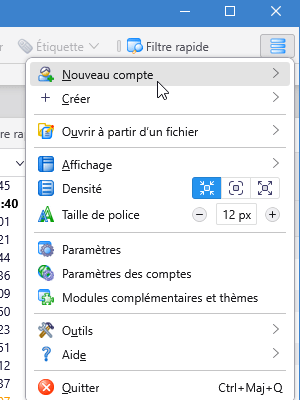
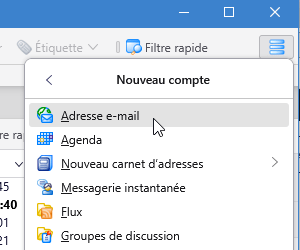
Sur l’écran qui apparaît ensuite, entrez dans les cases prévues: vos prénom et nom, puis l’adresse @centcols.org telle qu’elle vous a été communiquée et finalement votre mot de passe. Cliquez sur « continuer ».
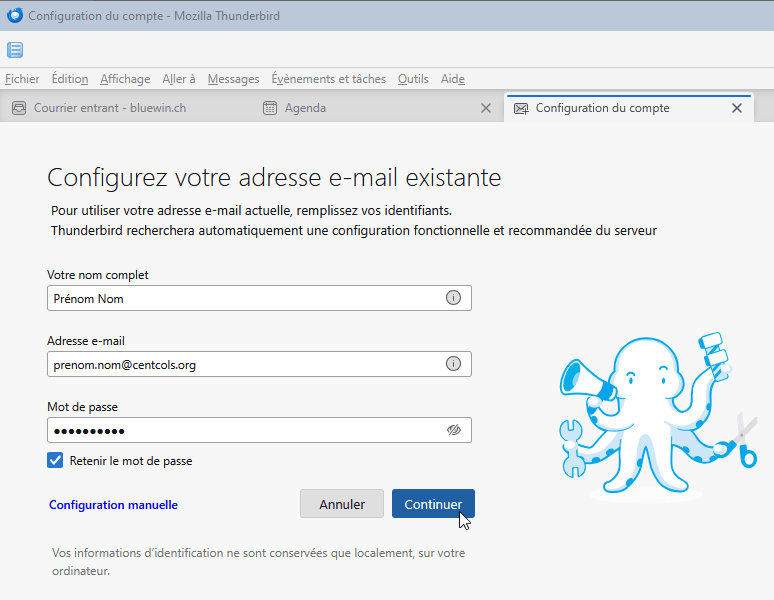
Thunderbird essaie alors de trouver ce compte. Quand c’est fait, un choix vous sera présenté entre une configuration IMAP et POP3. Sauf raison particulière, il est recommandé de garder IMAP comme présélectionné et de cliquer sur « terminé ». Le mot de passe est alors vérifié puis le compte s’ouvre dans la fenêtre principale de Thunderbird. Avec une boîte de réception, une boîte d’envoi etc. La connexion initiale est alors établie et pourra être utilisée chaque fois que Thunderbird sera lancé sur cet ordinateur. L’installation est donc terminée pour cet appareil.
Connexion initiale avec un téléphone portable ou un autre logiciel client
Vous pouvez obtenir des instructions détaillées selon le système utilisé, que ce soit pour un téléphone ou une tablette, plus généralement aussi pour tout ordinateur. Pour cela, allez d’abord sur le site de notre webmail en entrant l’adresse suivante dans un navigateur web: https://centcols.org:2096
Après vous être identifié par votre adresse …@centcols.org et votre mot de passe, ceci doit vous mener à une page avec un logo « Roundcube ». Mais si vous arrivez directement sur votre boîte de réception, cliquez alors à gauche sur « webmail home ». Vous verrez alors un bloc « setup email on your device ». Pour une utilisation depuis un téléphone portable (smartphone) ou une tablette, il est possible de choisir le modèle voulu « Apple » ou « Android » et d’entrer une adresse de courriel qui fonctionne déjà pour vous.
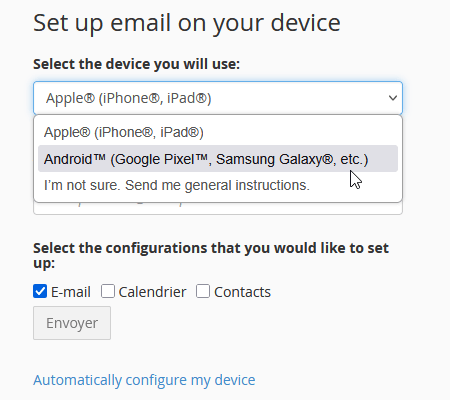
Après avoir cliqué sur « envoyer », vous recevrez un message sur l’adresse donnée avec toutes les instructions nécessaires.
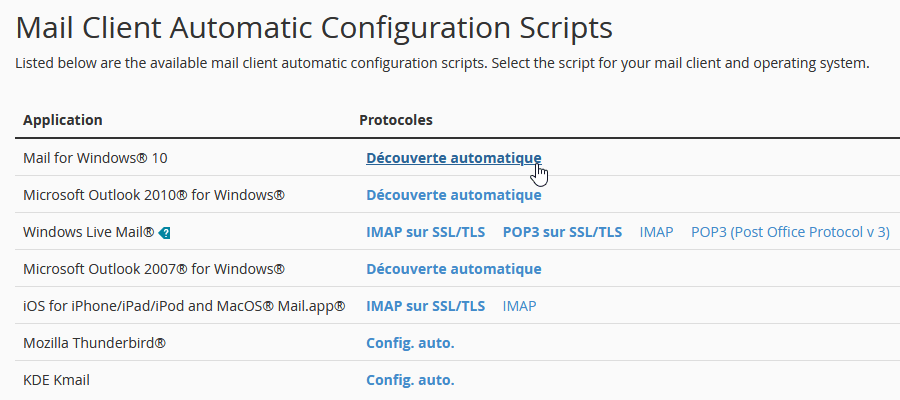
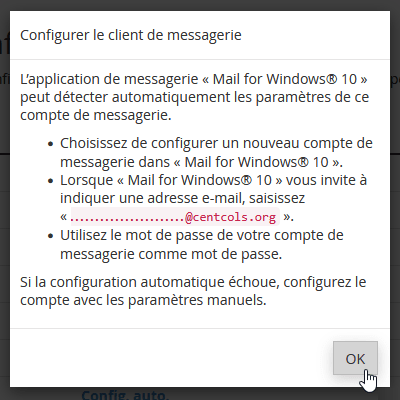
Pour d’autres systèmes tels que Windows Mail, Outlook ou KDE, cliquez plutôt sur « automatically configure my device ». Cela vous donnera une liste de logiciels clients. Cliquez alors à droite sur le lien correspondant dans la colonne « protocoles ». Cela affichera des instructions spécifiques.
Connexion par un navigateur (webmail)
Connectez-vous au webmail en entrant l’adresse suivante dans un navigateur web: https://centcols.org:2096
À la première utilisation, vous verrez une page avec un logo « Roundcube ». Sur cette page, plusieurs réglages sont disponibles, dont la possibilité de modifier le mot de passe. Il y a aussi la possibilité de définir un agenda électronique et une liste d’adresses. Mais comme les comptes centcols.org ne sont pas prévus pour être des comptes personnels principaux, ce tutoriel ne couvre pas ces deux options supplémentaires.
Pour voir votre boîte de réception, il faudra cliquer sur « open » en dessous du logo. Si vous cochez d’abord la case « Open my inbox when I log in », alors à la prochaine connexion vous arriverez directement sur la boîte de réception. Il sera toujours possible de revenir à la page des réglages en cliquant à gauche sur « webmail home ».
 Français
 English (UK)
 Italiano
 Deutsch
 Español
 Nederlands (België)