Verwendung eines centcols.org-E-Mail-Postfachs
Dieses Tutorial richtet sich an Mitglieder des Club des Cent Cols, die ein E-Mail-Konto innerhalb des Clubs haben, nämlich mit einer Adresse des Typs ...@centcols.org. Um ein solches Konto zu nutzen, müssen Sie Ihre genaue Adresse und ein Passwort erhalten haben. Falls dies noch nicht der Fall ist, beantragen Sie dies bitte unter unserer «Support»-Adresse.
Wie bei jedem E-Mail-Konto gibt es mehrere Möglichkeiten, sich einzuloggen und die E-Mails von centcols.org abzurufen:
1) durch ein E-Mail-Client-Programm auf einem Computer (Thunderbird, Windows Mail, BlueMail usw.).
2) durch eine Client-Software auf einem Telefon (verschiedene Android- oder iOS-Anwendungen)
3) über einen Webbrowser (Firefox, Chrome, Edge, Safari, Opera oder einen anderen)
Diese drei Möglichkeiten, sich einzuloggen, stehen zur Auswahl. Es ist übrigens auch durchaus möglich, sie zu kombinieren, z. B. indem man die erste regelmäßig von seinem Hauptcomputer aus nutzt, die zweite aber, wenn man auf Reisen ist, und die dritte, wenn man an einem anderen Computer arbeitet.
Erstmalige Anmeldung mit Thunderbird oder Betterbird
Wir nehmen hier Thunderbird (kostenlose Software) als Beispiel, aber auch andere Software kann auf recht ähnliche Weise installiert werden. Insbesondere Betterbird, das auf der Basis von Thunderbird entwickelt wurde, lässt sich auf die gleiche Weise installieren. Wenn Sie sich hier für Ihren eigenen Software-Client nicht zurechtfinden, fahren Sie mit dem nächsten Kapitel fort.
Wenn Sie es noch nicht getan haben, laden Sie die Software von ihrer Website herunter (thunderbird.net oder betterbird.eu) und installieren Sie es. Sobald diese Software auf Ihrem Bildschirm geöffnet ist, klicken Sie auf die Menüschaltfläche mit den drei horizontalen Balken, dann auf «Neues Konto» und auf «E-Mail-Adresse».
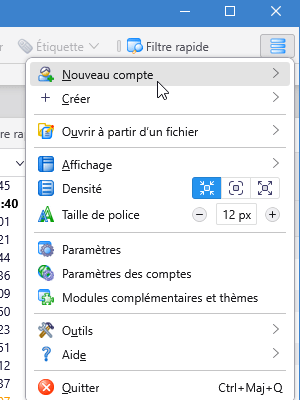
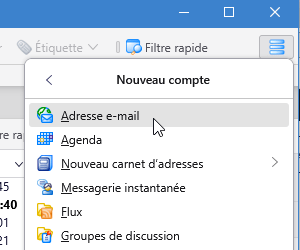
Auf dem Bildschirm, der daraufhin erscheint, geben Sie in die vorgesehenen Felder Ihren Vor- und Nachnamen ein, dann die Adresse @centcols.org, wie sie Ihnen mitgeteilt wurde, und schließlich Ihr Passwort. Klicken Sie auf «Weiter».
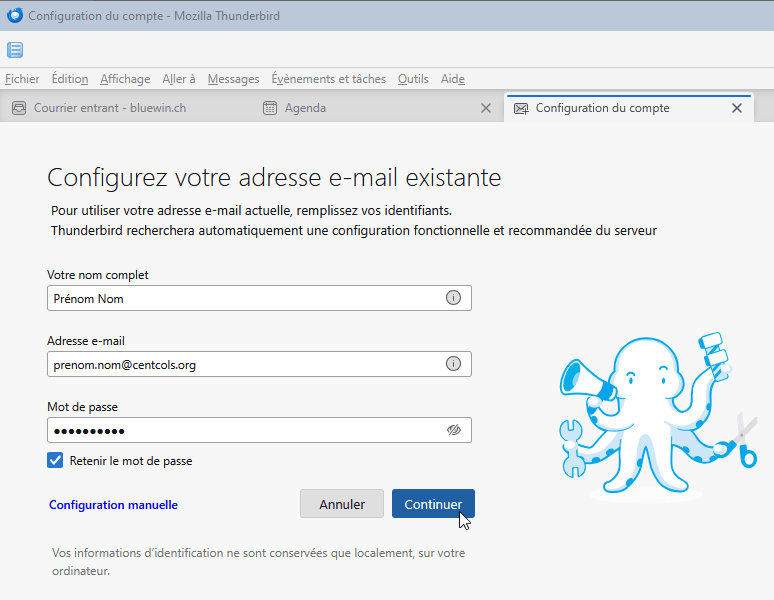
Thunderbird versucht dann, dieses Konto zu finden. Wenn dies geschehen ist, wird Ihnen eine Auswahl zwischen einer IMAP- und einer POP3-Konfiguration präsentiert. Wenn es keine besonderen Gründe gibt, wird empfohlen, IMAP als Vorauswahl zu behalten und auf «Fertig» zu klicken. Das Passwort wird nun überprüft und dann wird das Konto im Hauptfenster von Thunderbird geöffnet. Mit einem Posteingang, einem Postausgang etc. Die Erstverbindung wird dann hergestellt und kann jedes Mal verwendet werden, wenn Thunderbird auf diesem Computer gestartet wird. Damit ist die Installation für dieses Gerät abgeschlossen.
Erstmalige Verbindung mit einem Mobiltelefon oder einer anderen Client-Software
Detaillierte Anleitungen erhalten Sie je nach verwendetem System, sei es für ein Telefon oder ein Tablet, generell aber auch für jeden Computer. Gehen Sie dazu zunächst auf die Seite unserer Webmail, indem Sie die folgende Adresse in einen Webbrowser eingeben: https://centcols.org:2096
Nachdem Sie sich mit Ihrer Adresse ...@centcols.org und Ihrem Passwort angemeldet haben, sollte dies Sie zu einer Seite mit einem «Roundcube»-Logo führen. Wenn Sie aber direkt zu Ihrem Posteingang gelangen, dann klicken Sie links auf «webmail home». Sie sehen dann einen Block «setup email on your device». Für die Nutzung von einem Mobiltelefon (Smartphone) oder Tablet können Sie das gewünschte Modell «Apple» oder «Android» auswählen und eine E-Mail-Adresse eingeben, die bereits für Sie funktioniert.
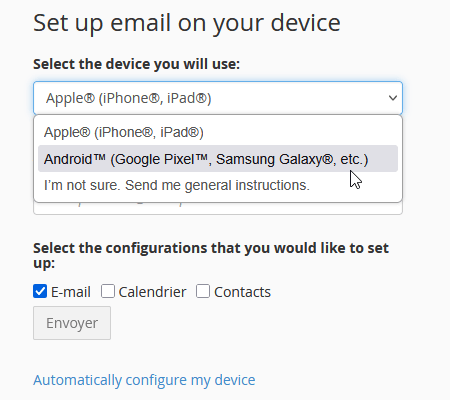
Nachdem Sie auf «Senden» geklickt haben, erhalten Sie eine Nachricht an die angegebene Adresse mit allen notwendigen Anweisungen.
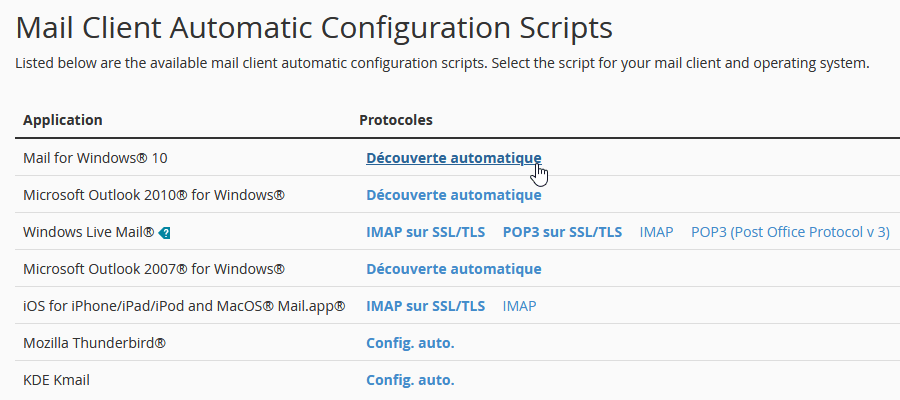
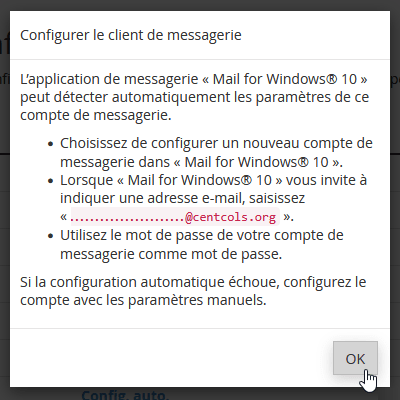
Bei anderen Systemen wie Windows Mail, Outlook oder KDE klicken Sie stattdessen auf «automatically configure my device». Dadurch erhalten Sie eine Liste mit Software-Clients. Klicken Sie dann mit der rechten Maustaste auf den entsprechenden Link in der Spalte «Protokolle». Dies wird spezifische Anweisungen anzeigen.
Anmeldung über einen Browser (Webmail)
Melden Sie sich bei Webmail an, indem Sie die folgende Adresse in einen Webbrowser eingeben: https://centcols.org:2096
Bei der ersten Verwendung sehen Sie eine Seite mit einem «Roundcube»-Logo. Auf dieser Seite sind verschiedene Einstellungen verfügbar, darunter die Möglichkeit, das Passwort zu ändern. Es gibt auch die Möglichkeit, einen elektronischen Kalender und eine Adressliste einzurichten. Da die Konten von centcols.org jedoch nicht als persönliche Hauptkonten vorgesehen sind, werden diese beiden zusätzlichen Optionen in diesem Tutorial nicht behandelt.
Um Ihren Posteingang zu sehen, müssen Sie unterhalb des Logos auf «open» klicken. Wenn Sie zuerst das Kästchen «Open my inbox when I log in» ankreuzen, dann werden Sie beim nächsten Einloggen direkt zum Posteingang gelangen. Es wird immer möglich sein, zur Seite mit den Einstellungen zurückzukehren, indem Sie links auf «webmail home» klicken.
 Français
 English (UK)
 Italiano
 Deutsch
 Español
 Nederlands (België)