Utilizar un buzón de centcols.org
Este tutorial está destinado a los miembros del Club des Cent Cols que dispongan de una cuenta de correo electrónico dentro del Club, es decir, con una dirección como ...@centcols.org. Para utilizar dicha cuenta, debe haber recibido su dirección exacta y una contraseña. Si aún no ha recibido su dirección exacta y su contraseña, envíe una solicitud a nuestra dirección de «soporte».
Al igual que con cualquier cuenta de correo electrónico, existen varias formas de iniciar sesión en su cuenta de correo electrónico de centcols.org:
1) utilizando un cliente de correo electrónico en su ordenador (Thunderbird, Windows Mail, BlueMail, etc.)
2) mediante software cliente en un teléfono (varias aplicaciones Android o iOS)
3) a través de un navegador web (Firefox, Chrome, Edge, Safari, Opera o cualquier otro)
Puedes elegir entre estas tres formas de conectarte. También es posible combinarlas, por ejemplo utilizando regularmente la primera desde su ordenador principal, pero la segunda cuando esté de viaje y la tercera cuando trabaje en otro ordenador.
Conexión inicial con Thunderbird o Betterbird
Utilizamos Thunderbird (software libre) como ejemplo, pero otros programas pueden instalarse de forma bastante similar. En particular, Betterbird, desarrollado sobre la base de Thunderbird, puede instalarse de la misma manera. Si no encuentra aquí su propio software cliente, puerto al capítulo siguiente.
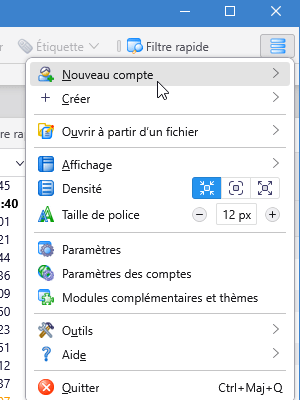
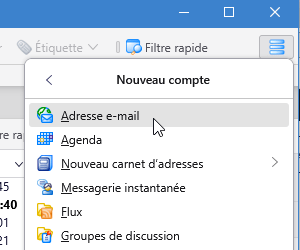
Si aún no lo ha hecho, descargue el programa de su sitio web (thunderbird.net o betterbird.eu) e instálelo. Una vez abierto el programa en su pantalla, haga clic en el botón de menú con sus 3 barras horizontales, luego en «nueva cuenta» y «dirección de correo electrónico».
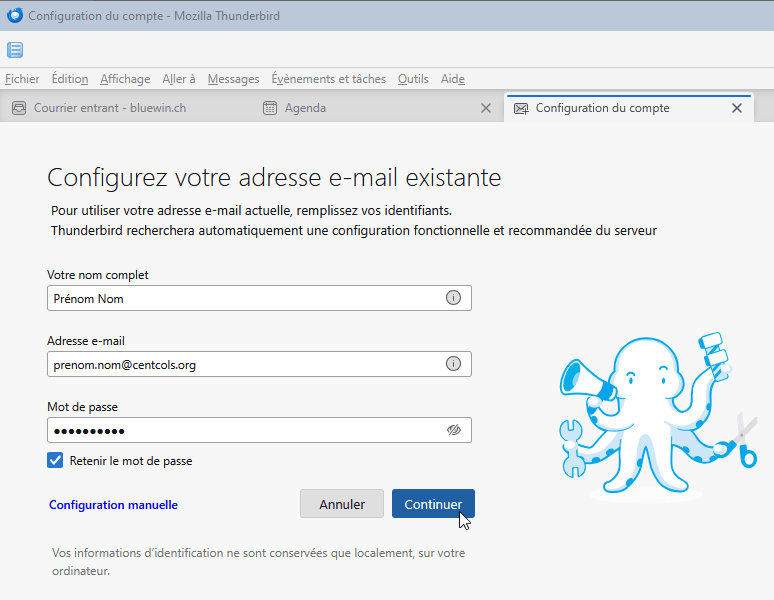
En la siguiente pantalla, introduzca su nombre y apellidos en las casillas correspondientes, seguido de la dirección @centcols.org que se le ha facilitado y, por último, su contraseña. Haga clic en «Continuar».
Thunderbird intentará encontrar esta cuenta. Cuando lo haya hecho, podrá elegir entre la configuración IMAP y POP3. A menos que haya una razón particular, se recomienda mantener IMAP como la opción preseleccionada y hacer clic en «Hecho». A continuación se comprueba la contraseña y se abre la cuenta en la ventana principal de Thunderbird. Con una bandeja de entrada, una bandeja de salida, etc., se configura la cuenta. A continuación se establece la conexión inicial, que podrá utilizarse cada vez que se inicie Thunderbird en este ordenador. La instalación ha finalizado para este dispositivo.
Conexión inicial mediante teléfono móvil u otro programa cliente
Puede obtener instrucciones detalladas en función del sistema utilizado, ya sea para un teléfono o una tableta, y de forma más general para cualquier ordenador. Para ello, vaya primero a nuestro sitio web de correo electrónico introduciendo la siguiente dirección en un navegador web: https://centcols.org:2096
Tras conectarse con su dirección ...@centcols.org y su contraseña, debería acceder a una página con el logotipo de «Roundcube». Pero si vas directamente a tu bandeja de entrada, haz clic en «webmail home» a la izquierda. Verás entonces un bloque «configurar el correo electrónico en tu dispositivo». Para utilizarlo desde un teléfono móvil (smartphone) o una tableta, puedes elegir el modelo que quieras «Apple» o «Android» e introducir una dirección de correo electrónico que ya te funcione.
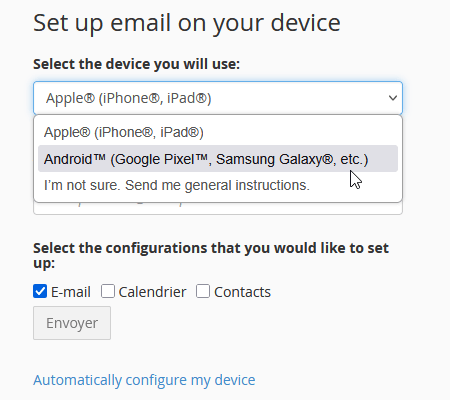
Una vez que haya pulsado «enviar», recibirá un mensaje en la dirección indicada con todas las instrucciones necesarias.
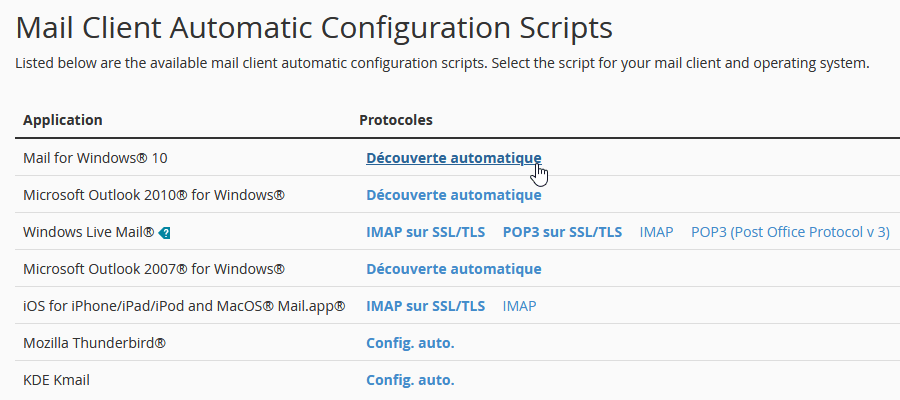
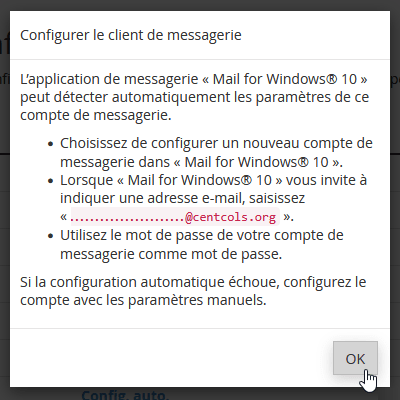
Para otros sistemas como Windows Mail, Outlook o KDE, haga clic en «configurar automáticamente mi dispositivo». Aparecerá una lista de programas cliente. A continuación, haz clic con el botón derecho del ratón en el enlace correspondiente de la columna «protocolos». Aparecerán instrucciones específicas.
Conexión a través de un navegador (webmail)
Conéctese al webmail introduciendo la siguiente dirección en un navegador web: https://centcols.org:2096
Cuando lo utilices por primera vez, verás una página con el logotipo de «Roundcube». En esta página hay una serie de ajustes disponibles, incluida la posibilidad de cambiar la contraseña. También puede configurar una agenda electrónica y una lista de direcciones. Pero como las cuentas de centcols.org no están pensadas para ser cuentas personales principales, este tutorial no cubre estas dos opciones adicionales.
Para ver tu bandeja de entrada, haz clic en «Abrir» debajo del logotipo. Si marca primero la casilla «Abrir mi buzón al conectarme», accederá directamente a su buzón la próxima vez que se conecte. Siempre puedes volver a la página de configuración haciendo clic en «Inicio webmail» a la izquierda.
 Français
 English (UK)
 Italiano
 Deutsch
 Español
 Nederlands (België)