Een centcols.org mailbox gebruiken
Deze handleiding is bedoeld voor leden van de Club des Cent Cols die een e-mailaccount hebben binnen de Club, d.w.z. met een adres zoals ...@centcols.org. Om zo'n account te kunnen gebruiken, moet je je exacte adres en een wachtwoord hebben ontvangen. Als je je exacte adres en wachtwoord nog niet hebt ontvangen, stuur dan een verzoek naar ons «support»-adres.
Zoals bij elk e-mailaccount zijn er verschillende manieren om in te loggen op je centcols.org e-mailaccount:
1) met een e-mailclient op je computer (Thunderbird, Windows Mail, BlueMail enz.).
2) via clientsoftware op een telefoon (verschillende Android- of iOS-toepassingen)
3) via een webbrowser (Firefox, Chrome, Edge, Safari, Opera of een andere)
Je kunt kiezen uit deze drie manieren om verbinding te maken. Het is ook mogelijk om ze te combineren, bijvoorbeeld door regelmatig de eerste te gebruiken vanaf je hoofdcomputer, maar de tweede als je op reis bent en de derde als je op een andere computer werkt.
Eerste verbinding met Thunderbird of Betterbird
We gebruiken hier Thunderbird (gratis software) als voorbeeld, maar andere software kan op een vergelijkbare manier worden geïnstalleerd. Met name Betterbird, ontwikkeld op basis van Thunderbird, kan op dezelfde manier geïnstalleerd worden. Als u uw eigen clientsoftware hier niet kunt vinden, ga dan naar het volgende hoofdstuk.
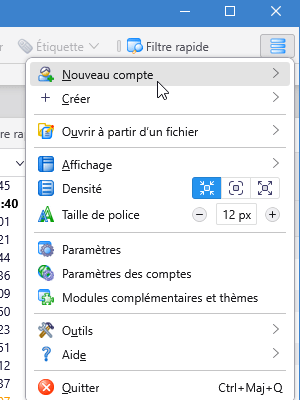
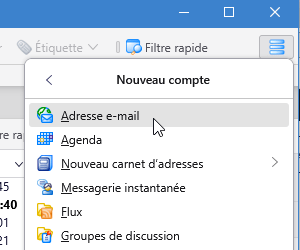
Download de software van de website als je dat nog niet hebt gedaan (thunderbird.net of betterbird.eu) en installeer het. Zodra de software is geopend, klik je op de menuknop met de 3 horizontale balken en vervolgens op «nieuwe account» en «e-mailadres».
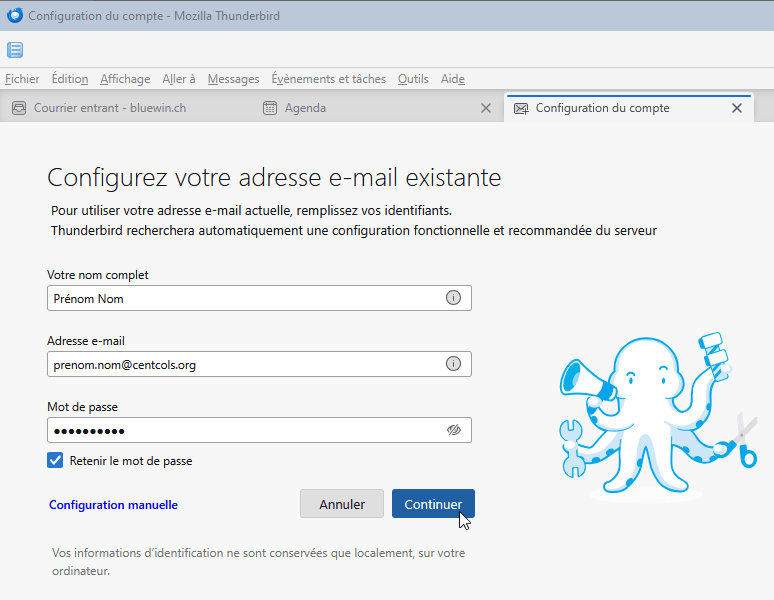
Voer op het volgende scherm je voor- en achternaam in de daarvoor bestemde vakken in, gevolgd door het adres @centcols.org dat je hebt gekregen en tot slot je wachtwoord. Klik op «Doorgaan».
Thunderbird probeert dan deze account te vinden. Als dat gelukt is, krijgt u de keuze tussen IMAP en POP3 configuratie. Tenzij er een speciale reden is, is het aan te raden om IMAP als voorgeselecteerde optie te kiezen en op «Gereed» te klikken. Het wachtwoord wordt dan gecontroleerd en de account wordt geopend in het hoofdvenster van Thunderbird. Met een inbox, een outbox enzovoort wordt de account ingesteld. De initiële verbinding is dan tot stand gebracht en kan elke keer worden gebruikt als Thunderbird wordt gestart op deze computer. De installatie is nu voltooid voor dit apparaat.
Initiële verbinding met behulp van een mobiele telefoon of andere clientsoftware
Je kunt gedetailleerde instructies krijgen afhankelijk van het gebruikte systeem, of het nu voor een telefoon of een tablet is, en meer in het algemeen voor elke computer. Ga hiervoor eerst naar onze webmailsite door in een webbrowser het volgende adres in te voeren: https://centcols.org:2096
Nadat u bent ingelogd met uw ...@centcols.org adres en wachtwoord, komt u op een pagina met een «Roundcube» logo. Maar als u rechtstreeks naar uw inbox gaat, klikt u links op «webmail home». U ziet dan een blok «e-mail instellen op uw apparaat». Voor gebruik vanaf een mobiele telefoon (smartphone) of tablet kunt u het gewenste model «Apple» of «Android» kiezen en een e-mailadres invoeren dat al voor u werkt.
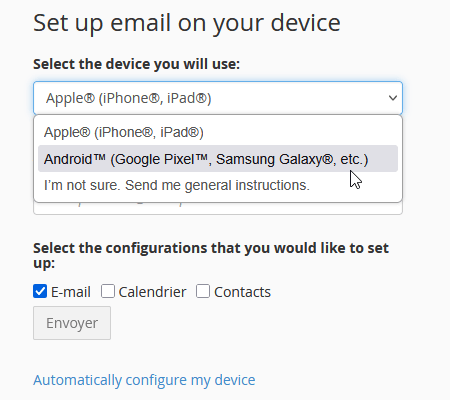
Zodra je op «verzenden» hebt geklikt, ontvang je op het opgegeven adres een bericht met alle benodigde instructies.
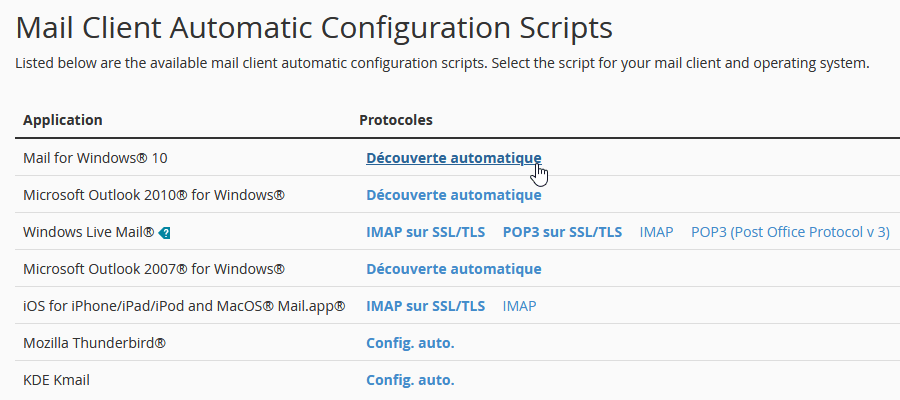
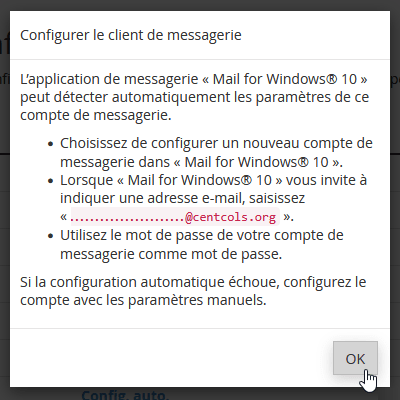
Voor andere systemen zoals Windows Mail, Outlook of KDE klik je in plaats daarvan op «automatisch mijn apparaat configureren». Dit geeft je een lijst met clientsoftware. Klik vervolgens met de rechtermuisknop op de corresponderende link in de kolom «protocollen». Dit zal specifieke instructies weergeven.
Verbinding via een browser (webmail)
Maak verbinding met webmail door het volgende adres in een webbrowser in te voeren: https://centcols.org:2096
Wanneer u het voor het eerst gebruikt, ziet u een pagina met een «Roundcube» logo. Op deze pagina zijn een aantal instellingen beschikbaar, waaronder de mogelijkheid om het wachtwoord te wijzigen. Je kunt ook een elektronische agenda en een adressenlijst instellen. Maar omdat centcols.org accounts niet bedoeld zijn als persoonlijke hoofdaccounts, worden deze twee extra opties in deze tutorial niet behandeld.
Om je Postvak IN te zien, klik je op «openen» onder het logo. Als je eerst het vakje «Open mijn inbox wanneer ik inlog» aanvinkt, kom je de volgende keer dat je inlogt direct in je inbox terecht. Je kunt altijd terugkeren naar de instellingenpagina door links op «webmail home» te klikken.
 Français
 English (UK)
 Italiano
 Deutsch
 Español
 Nederlands (België)