Utilizzo di una casella di posta elettronica centcols.org
Questa esercitazione è destinata ai membri del Club des Cent Cols che dispongono di un account di posta elettronica all'interno del Club, ossia con un indirizzo del tipo ...@centcols.org. Per utilizzare tale account, è necessario aver ricevuto il proprio indirizzo esatto e una password. Se non avete ancora ricevuto l'indirizzo esatto e la password, inviate una richiesta al nostro indirizzo di «supporto».
Come per ogni account di posta elettronica, esistono diversi modi per accedere all'account di posta elettronica di centcols.org:
1) utilizzando un client di posta elettronica sul computer (Thunderbird, Windows Mail, BlueMail ecc.).
2) tramite software client su un telefono (varie applicazioni Android o iOS)
3) tramite un browser web (Firefox, Chrome, Edge, Safari, Opera o qualsiasi altro)
È possibile scegliere tra queste tre modalità di connessione. È anche possibile combinarli, ad esempio utilizzando regolarmente il primo dal computer principale, il secondo quando si è in viaggio e il terzo quando si lavora su un altro computer.
Connessione iniziale con Thunderbird o Betterbird
Utilizziamo Thunderbird (software gratuito) come esempio, ma altri software possono essere installati in modo abbastanza simile. In particolare, Betterbird, sviluppato sulla base di Thunderbird, può essere installato nello stesso modo. Se non riuscite a trovare il vostro software client, passate al capitolo successivo.
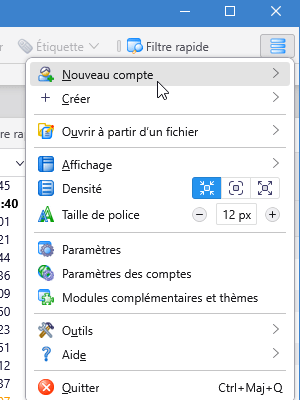
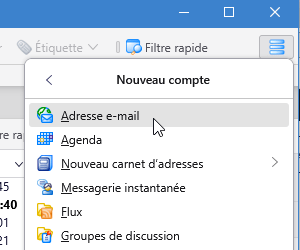
Se non l'avete ancora fatto, scaricate il software dal sito web (thunderbird.net o betterbird.eu) e installarlo. Una volta aperto il software sullo schermo, cliccate sul pulsante del menu con le 3 barre orizzontali, quindi su «nuovo account» e «indirizzo e-mail».
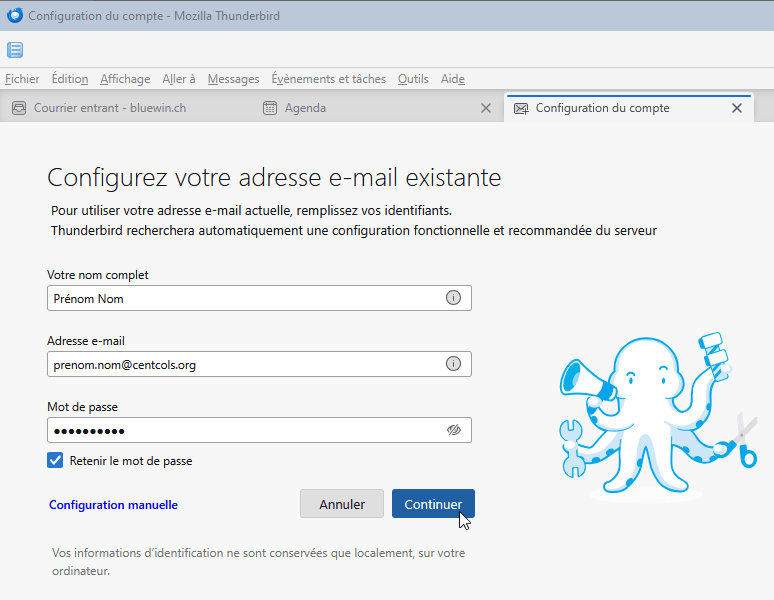
Nella schermata successiva, inserite il vostro nome e cognome nelle apposite caselle, quindi l'indirizzo @centcols.org che vi è stato assegnato e infine la vostra password. Cliccare su «Continua».
Thunderbird cerca quindi di trovare questo account. Una volta trovato, viene presentata una scelta tra la configurazione IMAP e POP3. A meno che non ci sia un motivo particolare, si consiglia di mantenere IMAP come opzione preselezionata e di fare clic su «Fine». La password viene quindi controllata e l'account viene aperto nella finestra principale di Thunderbird. L'account viene configurato con una casella di posta in arrivo, una casella di posta in uscita e così via. La connessione iniziale viene quindi stabilita e può essere utilizzata ogni volta che si avvia Thunderbird su questo computer. L'installazione è ora completa per questo dispositivo.
Connessione iniziale tramite telefono cellulare o altro software client
È possibile ottenere istruzioni dettagliate a seconda del sistema utilizzato, che si tratti di un telefono o di un tablet, e più in generale di qualsiasi computer. A tal fine, occorre innanzitutto accedere al nostro sito di posta elettronica inserendo il seguente indirizzo in un browser web: https://centcols.org:2096
Dopo aver effettuato il login con l'indirizzo ...@centcols.org e la password, si dovrebbe accedere a una pagina con il logo «Roundcube». Se invece si va direttamente alla casella di posta, cliccare su «webmail home» a sinistra. Verrà quindi visualizzato un blocco «imposta l'e-mail sul tuo dispositivo». Per l'utilizzo da un telefono cellulare (smartphone) o da un tablet, potete scegliere il modello desiderato «Apple» o «Android» e inserire un indirizzo e-mail che già vi funziona.
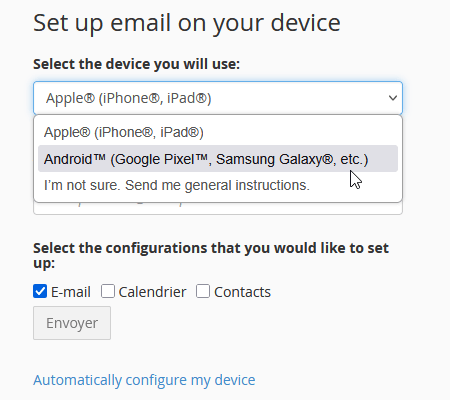
Una volta cliccato su «invia», riceverete un messaggio all'indirizzo indicato con tutte le istruzioni necessarie.
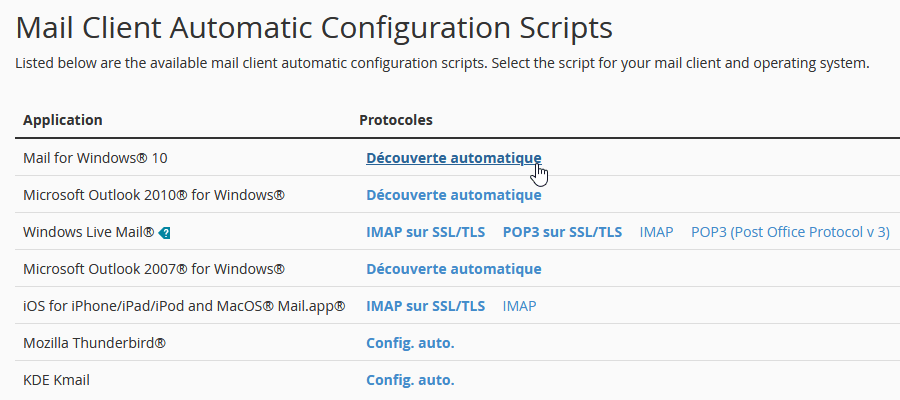
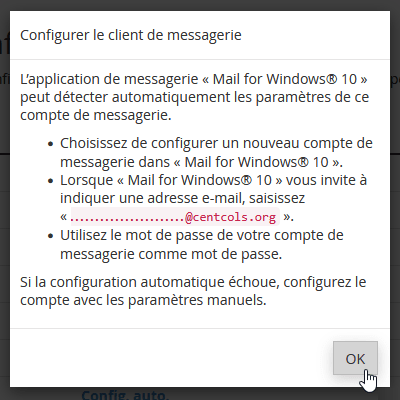
Per altri sistemi come Windows Mail, Outlook o KDE, fare clic su «configura automaticamente il mio dispositivo». Si otterrà così un elenco di software client. Fare quindi clic con il tasto destro del mouse sul link corrispondente nella colonna «protocolli». In questo modo verranno visualizzate le istruzioni specifiche.
Connessione tramite browser (webmail)
Collegarsi alla webmail inserendo il seguente indirizzo in un browser web: https://centcols.org:2096
Quando si utilizza per la prima volta, viene visualizzata una pagina con il logo «Roundcube». In questa pagina sono disponibili diverse impostazioni, tra cui la possibilità di modificare la password. È inoltre possibile impostare un'agenda elettronica e un elenco di indirizzi. Poiché gli account di centcols.org non sono destinati a diventare account personali principali, questo tutorial non tratta queste due opzioni aggiuntive.
Per visualizzare la posta in arrivo, fare clic su «Apri» sotto il logo. Se spuntate prima la casella «Apri la mia casella di posta quando accedo», al prossimo accesso verrete portati direttamente alla vostra casella di posta. È sempre possibile tornare alla pagina delle impostazioni cliccando su «webmail home» a sinistra.
 Français
 English (UK)
 Italiano
 Deutsch
 Español
 Nederlands (België)